
El panel de la empresa
El panel vive en app.turnaly.co. Desde ahí se configura la empresa, se arman los turnos, se revisan las marcaciones, se cierran las horas del periodo y se mandan las novedades a nómina. Este manual va en el orden en que se usa, no en el orden del menú.
Actualizado el 17 de septiembre de 2026.
Entrar y los roles
Se entra con el celular o el correo y la contraseña. Quien todavía no tiene contraseña puede pedir un código o crearla con ¿Olvidaste tu contraseña?.
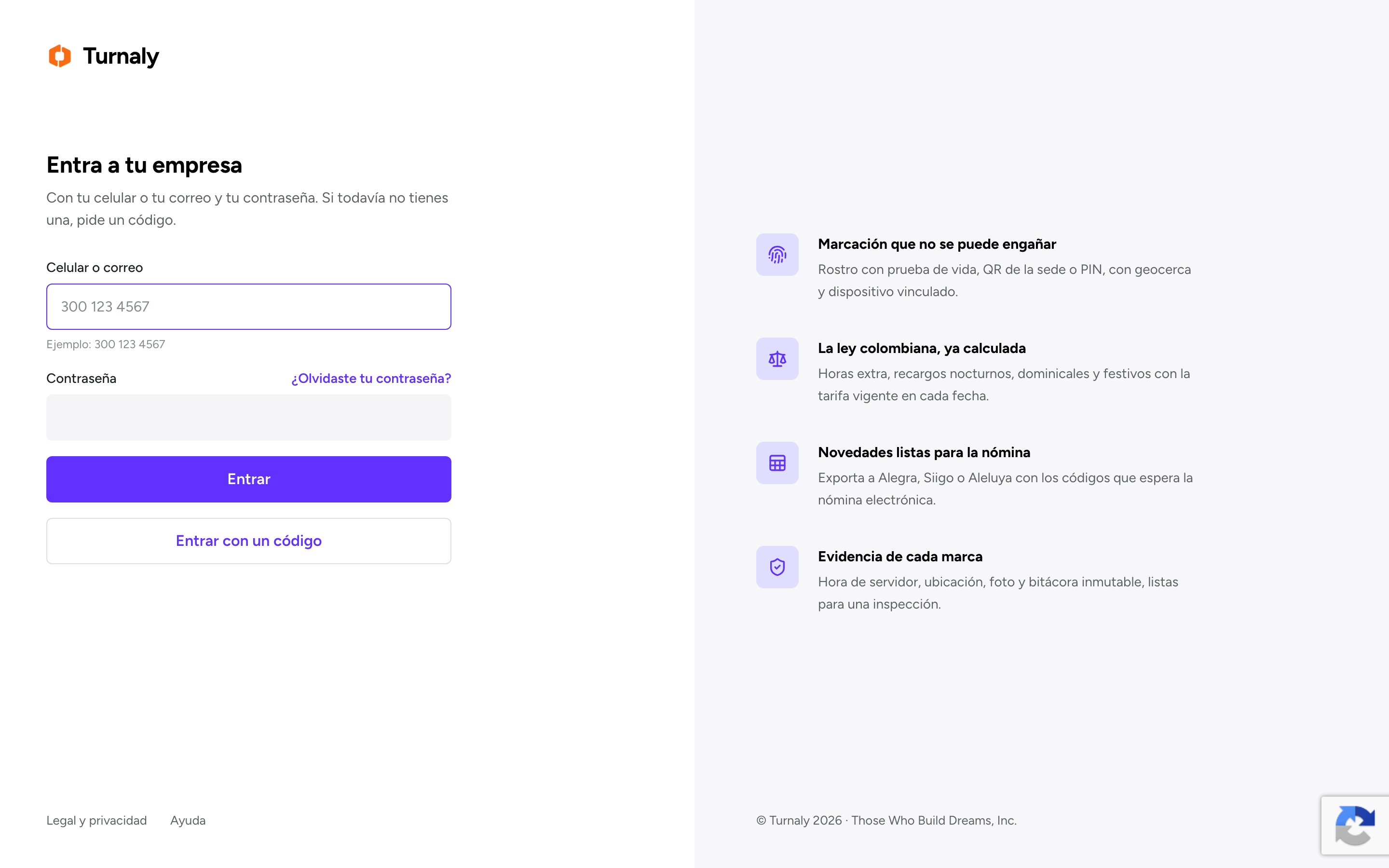
Hay cuatro roles con acceso al panel. Cada uno ve solo lo suyo: el menú esconde lo que no le corresponde, y si alguien llega por un enlace a una sección que no le toca, el panel lo devuelve al inicio con un aviso.
- Administración de RRHH ve y hace todo: configuración, personas, sedes, facturación e integraciones.
- Supervisión ve el día a día: Hoy, Marcaciones, Turnos, Ausencias, Hojas de horas, Empleados y Reportes.
- Nómina ve Hojas de horas, Reportes, Nómina y Empleados, y puede cerrar el periodo.
- Auditoría solo consulta: Empleados y Reportes.
Poner la empresa en marcha
La pantalla Inicio no es decorativa: la tarjeta Para empezar a marcar lista exactamente lo que falta para que tu gente pueda marcar, con un botón Resolver que te lleva donde se arregla. Mientras esa lista tenga cosas, algo no va a funcionar.
- Sedes sin ubicación en el mapa. Sin coordenadas no hay geocerca y toda marca queda sin verificar.
- Personas sin contrato vigente. Sin contrato no se pueden calcular recargos ni valorar las horas.
- Personas sin cuenta activada. Les falta la invitación para entrar a la app.
- Personas sin consentimiento de datos. Lo aceptan al activar la app; es requisito de la Ley 1581.
El orden que menos vueltas da es este:
- Crea las sedes y ubícalas en el mapa.
- Crea las áreas y los cargos, o créalos sobre la marcha al dar de alta a la primera persona.
- Carga a las personas, con su contrato.
- Revisa las reglas y los ajustes de marcación.
- Envía los códigos de activación.
- Arma y publica la primera semana de turnos.
Sedes y geocercas
Una sede define dónde vale marcar. En Sedes y geocercas → Nueva sedele pones nombre, la ubicas arrastrando el punto en el mapa y eliges el radio de la geocerca.
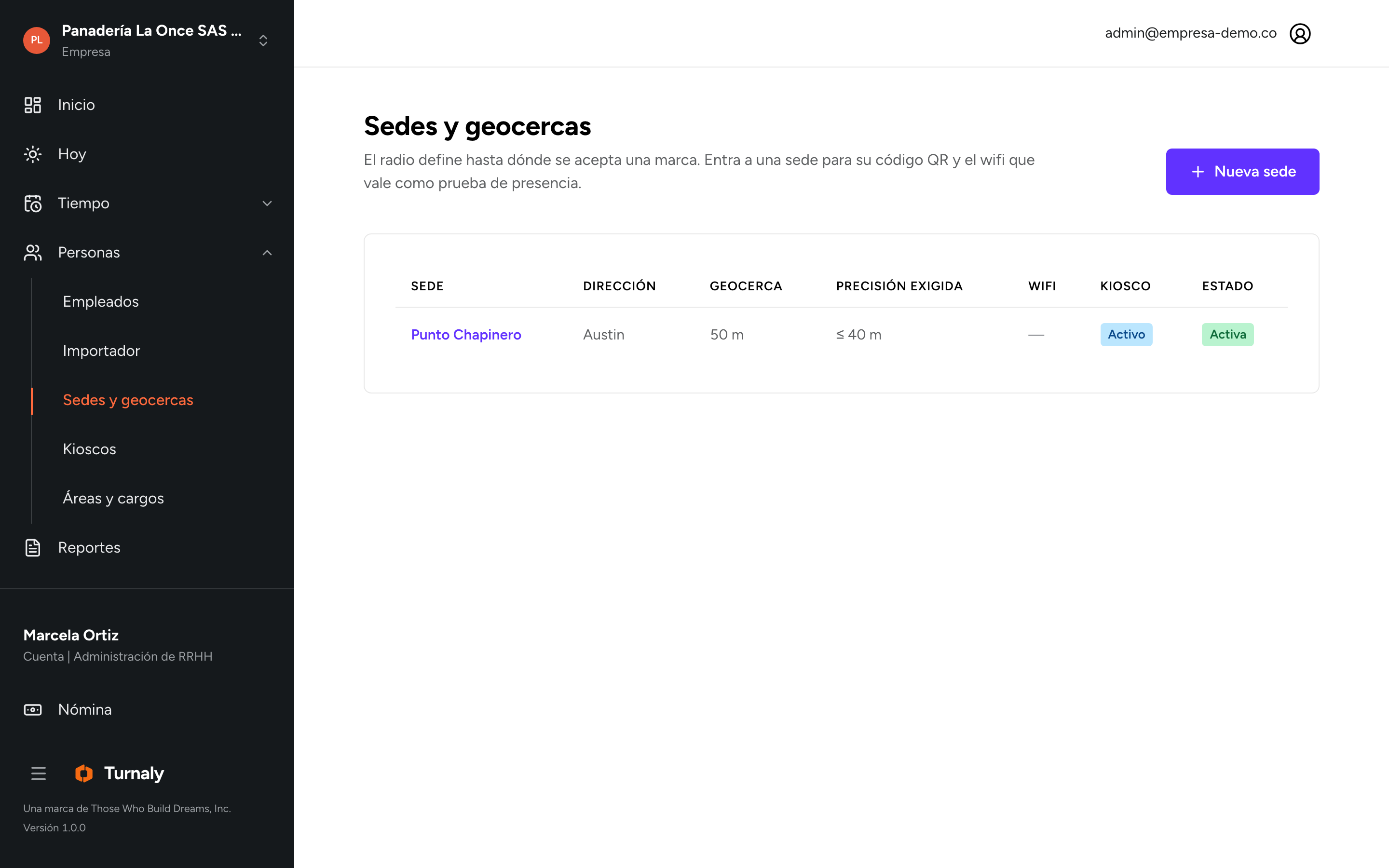
- Radio de la geocerca. Entre 30 y 500 metros con el deslizador. Por debajo de 30 metros el GPS de un celular corriente da falsos negativos y tu gente no va a poder marcar.
- Precisión exigida. Por defecto 60 metros. Si el GPS viene peor que eso, la marca queda sin verificar, no rechazada.
- Wifi de la sede. Dentro de la sede ya creada puedes pegar los BSSID de tus puntos de acceso, uno por línea. Estar conectado a uno de ellos vale lo mismo que estar dentro de la geocerca. Es lo que salva las bodegas, los sótanos y los centros comerciales donde el GPS no llega.
El código QR de la sede
Cada sede trae un código para imprimir. Sirve para identificar la sede, pero un papel pegado en la pared se puede fotografiar y reutilizar desde la casa. Si quieres que el código demuestre presencia, muéstralo en la pantalla de una tableta o un televisor: ese cambia cada pocos segundos y no se puede reutilizar.
Áreas y cargos
En Áreas y cargos mantienes las dos listas que se eligen al crear a una persona. El área agrupa para leer los reportes por equipo; el cargo es lo que hace cada quien. También se crean al vuelo desde el formulario de alta, con la opción Crear área nueva….
Las personas
En Empleados están todas. El buscador encuentra por nombre, apellido o documento, y las tildes no importan. La lista va de cincuenta en cincuenta.
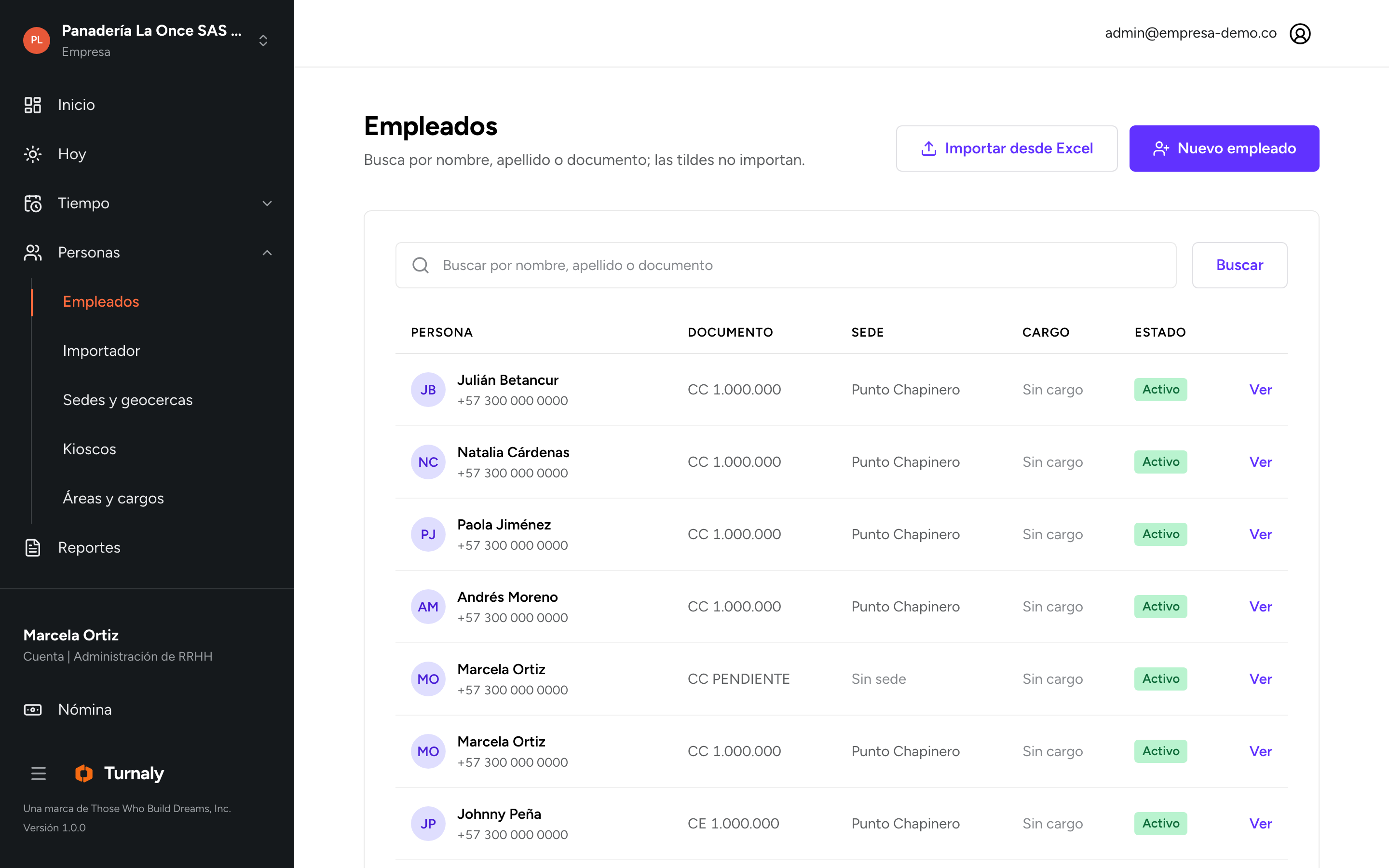
- El buscador encuentra por nombre, apellido o documento. Las tildes no importan.
- Importar desde Excel para cargar mucha gente de una vez.
- Nuevo empleado para crearla una a una.
- Ver abre su ficha: contratos, cuenta y activación.
Crear una persona
Nuevo empleado pide el documento, los nombres, el contacto y dónde trabaja. Dos campos merecen atención:
- El correo es por donde llega el código de activación. Sin correo no se puede activar la cuenta.
- El contrato es de dónde salen los recargos y el valor de las horas. Se puede dejar para después, pero hasta que no esté, sus horas no se pueden valorar.
Si eliges contratista independiente, el pago se bloquea en tarifa por hora y no se generan recargos nocturnos, dominicales ni horas extra. Es a propósito: sin subordinación no hay jornada que recargar.
Invitar a alguien a la app
En la ficha de la persona, Enviar código de activación le manda por correo un código de ocho dígitos que dura catorce días y sirve una sola vez. El panel te lo muestra también en pantalla, por si el correo no llega. Reenviarlo genera otro e invalida el anterior.
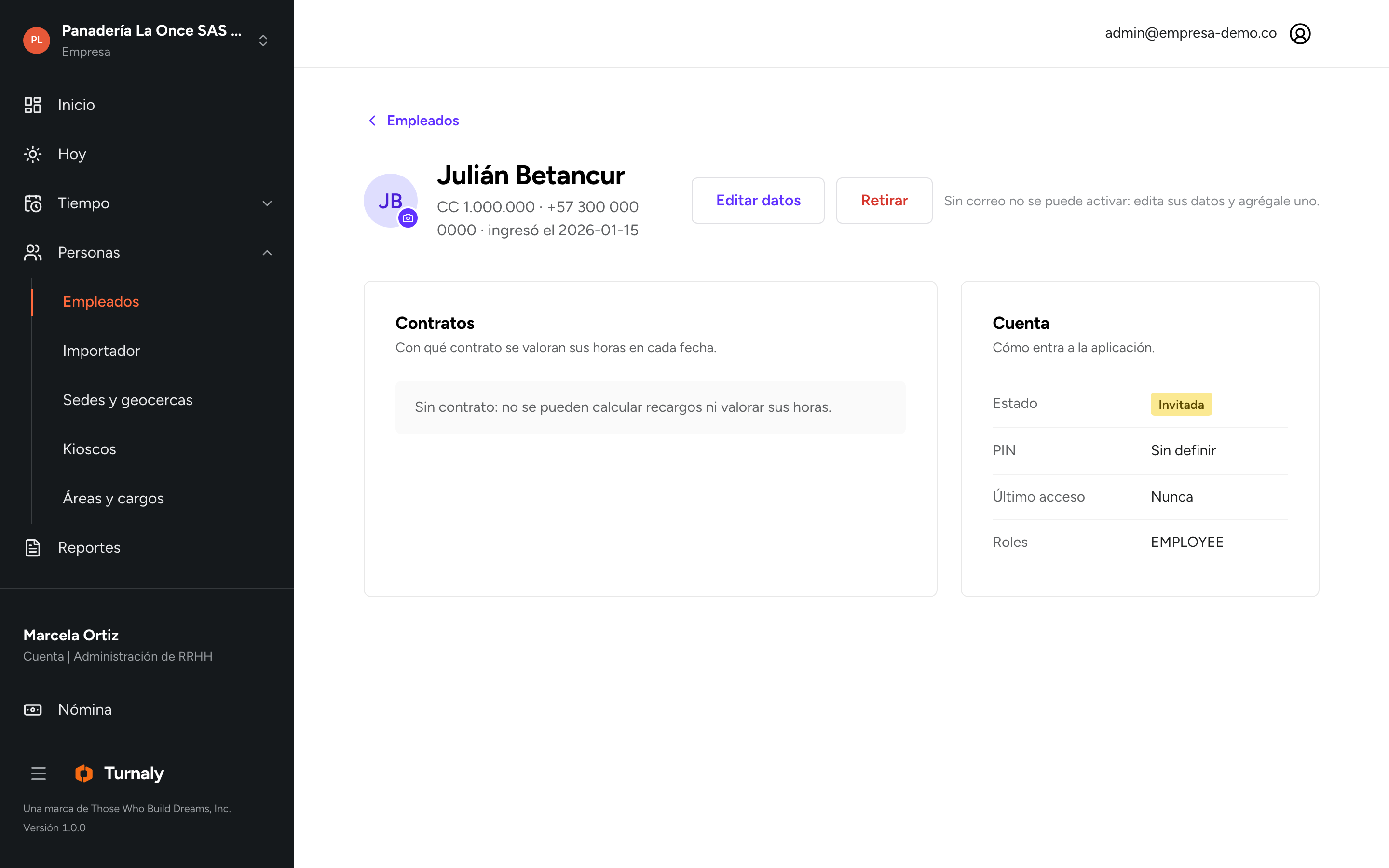
- Editar datos corrige el documento, el contacto, la sede, el área o el cargo.
- Retirar es lo que se usa cuando alguien se va. Conserva todo su historial.
- Sin contrato no se pueden calcular recargos ni valorar sus horas.
- La tarjeta Cuenta dice si ya activó la app, si tiene PIN y cuándo entró por última vez.
Retirar frente a eliminar
Retirar es lo normal cuando alguien se va: deja de contar como persona activa, no aparece en turnos ni en la facturación y ya no puede marcar, pero sus marcas, horas y contratos se conservan.
Eliminar es solo para registros creados por error, y el panel únicamente lo permite si la persona nunca marcó. Si ya marcó, hay que retirarla primero, y borrarla entonces se lleva también todo su historial. La ley te obliga a conservar los registros de asistencia de tu gente, así que piénsalo dos veces.
Cargar mucha gente de una vez
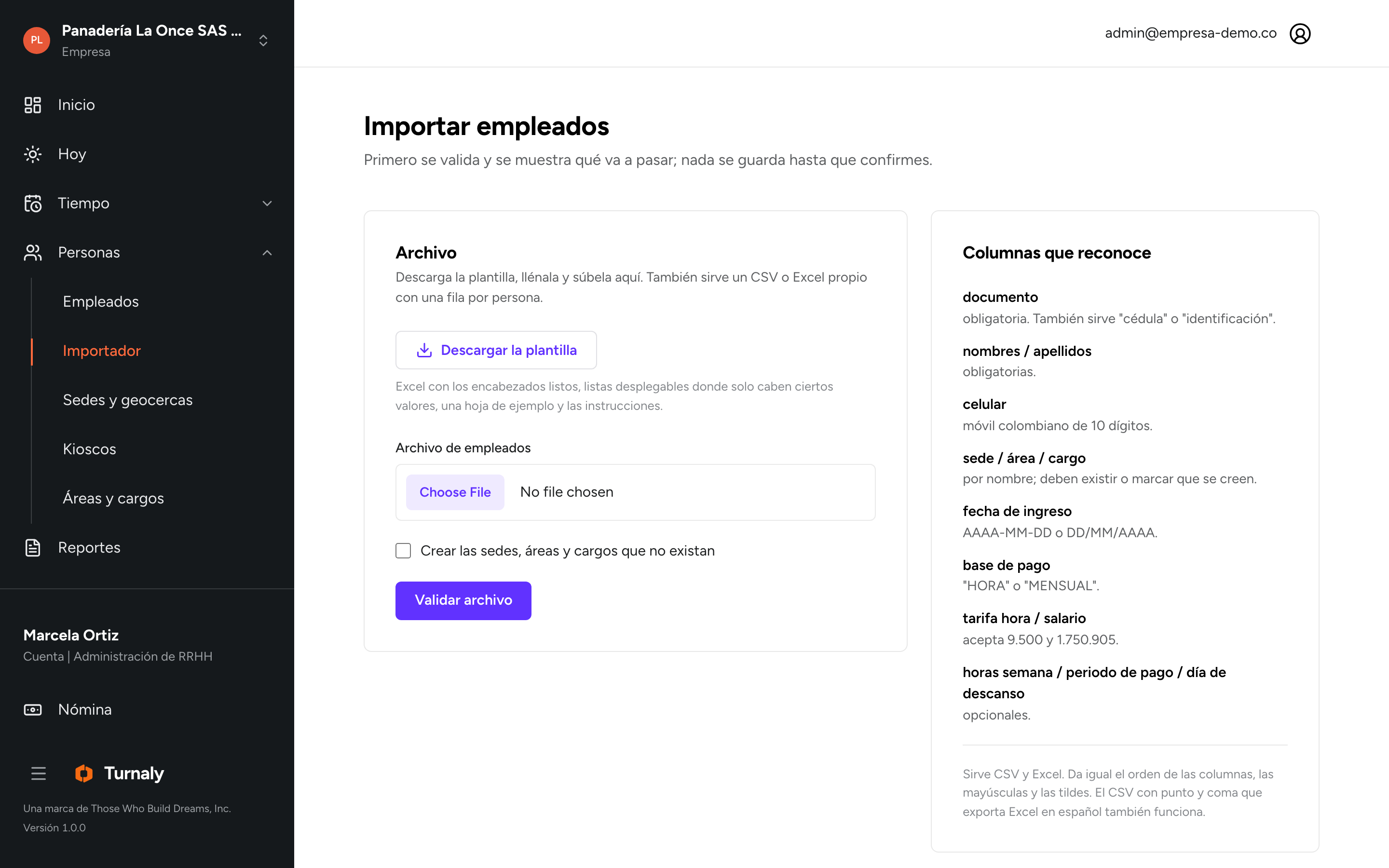
El Importador recibe un Excel o un CSV con una fila por persona. Descarga la plantilla, que ya trae los encabezados y las listas desplegables. Da igual el orden de las columnas, las mayúsculas y las tildes.
Nada se guarda hasta que confirmes. Primero valida el archivo y te muestra fila por fila qué se va a crear, qué se va a actualizar y qué tiene errores. Solo entonces aparece Aplicar. El archivo puede pesar hasta 10 MB.
Cómo se marca
Todo esto vive en Ajustes → Marcación y en Ajustes → Antifraude. Es la parte que más cambia la experiencia de tu gente, así que vale la pena entenderla antes de tocarla.
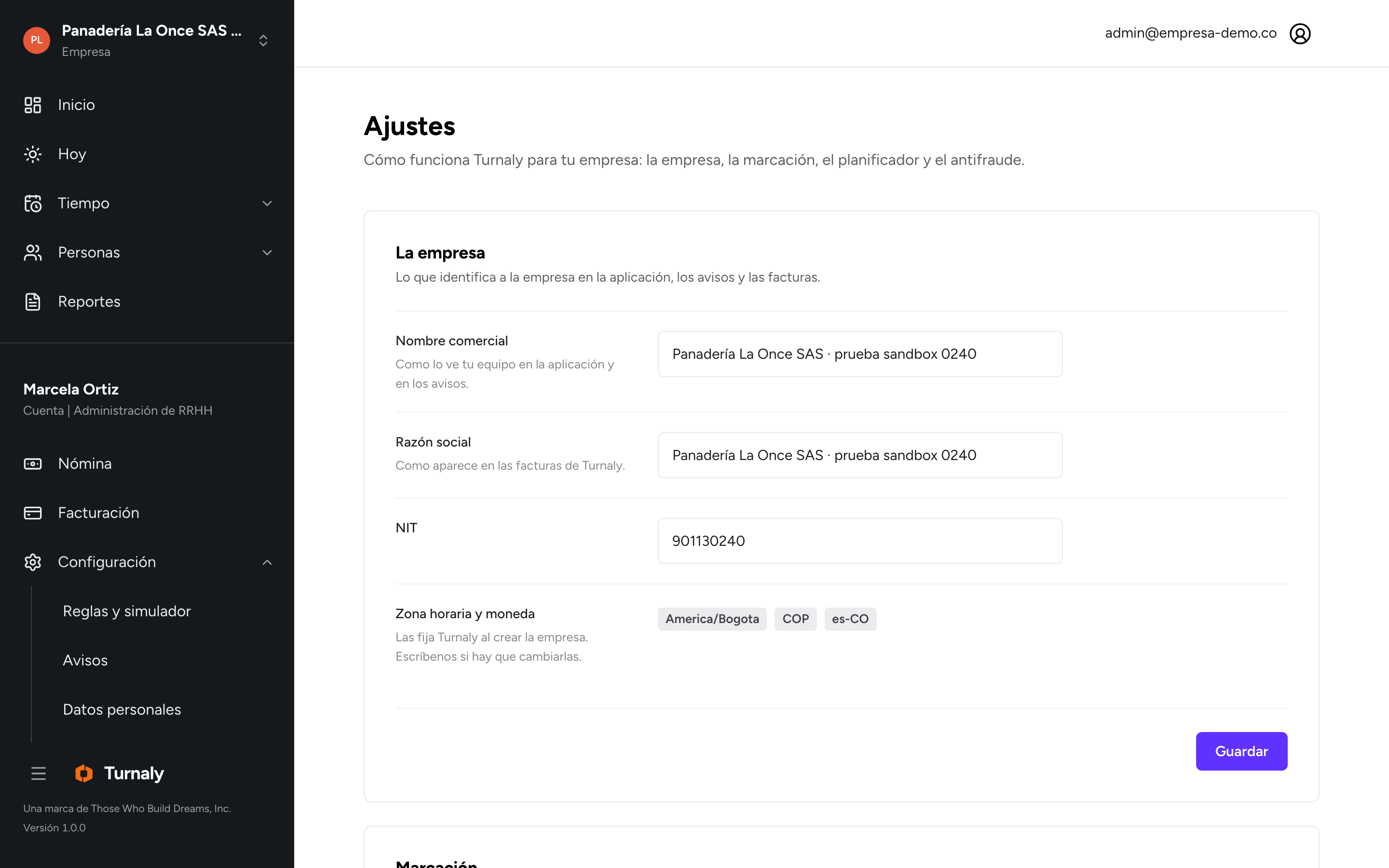
- El nombre comercial es el que ve tu equipo en la app y en los avisos.
- La zona horaria y la moneda las fija Turnaly al crear la empresa; escríbenos si hay que cambiarlas.
- Cada tarjeta tiene su propio Guardar: guardar una no toca las demás.
Con qué se marca
Eliges entre rostro con prueba de vida, código QR de la sede y PIN. Tiene que quedar al menos uno activo, salvo que actives solo en el kiosco, que apaga la marcación desde el celular y obliga a usar la tableta de la sede. Un método que tu plan no incluya aparece deshabilitado.
Registro facial obligatorio
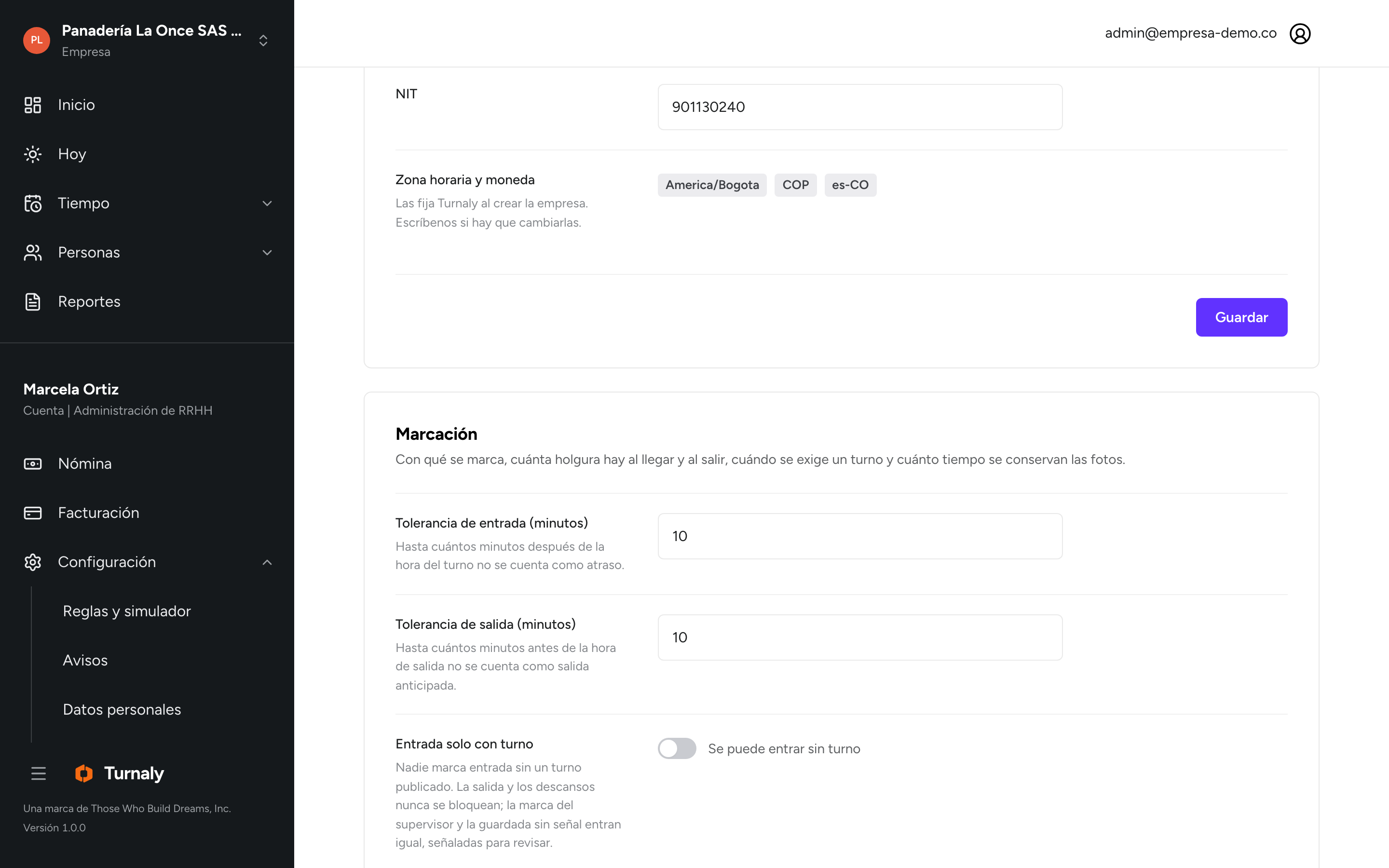
- La tolerancia de entrada es el margen antes de contar un atraso.
- El interruptor de entrada solo con turno obliga a tener turno publicado para entrar.
Tolerancias y turno obligatorio
- Tolerancia de entrada y de salida, en minutos: cuánto margen hay antes de contar un atraso o una salida anticipada.
- Entrada solo con turno. Nadie marca entrada sin un turno publicado. La salida y los descansos nunca se bloquean, y la marca del supervisor y la que se guardó sin señal entran igual, señaladas para revisar. Si lo activas, define también desde cuántos minutos antes del turno se puede entrar.
- Conservar las selfies. Noventa días cubre cualquier reclamación de un periodo ya cerrado. Pasado el plazo se borran solas.
Cuánto se le exige a una marca
La política general tiene tres niveles y la recomendada es Equilibrada. Aparte decides cuándo se pide la selfie, cuándo se pide la prueba de vida, y qué pasa si alguien marca lejos de la sede: se registra y se marca para revisar, o no se deja marcar.
Kioscos
Un kiosco es una tableta fija en la sede con la que marca quien no tiene celular. Cada marca pide número de documento y PIN, y la tableta toma una foto.
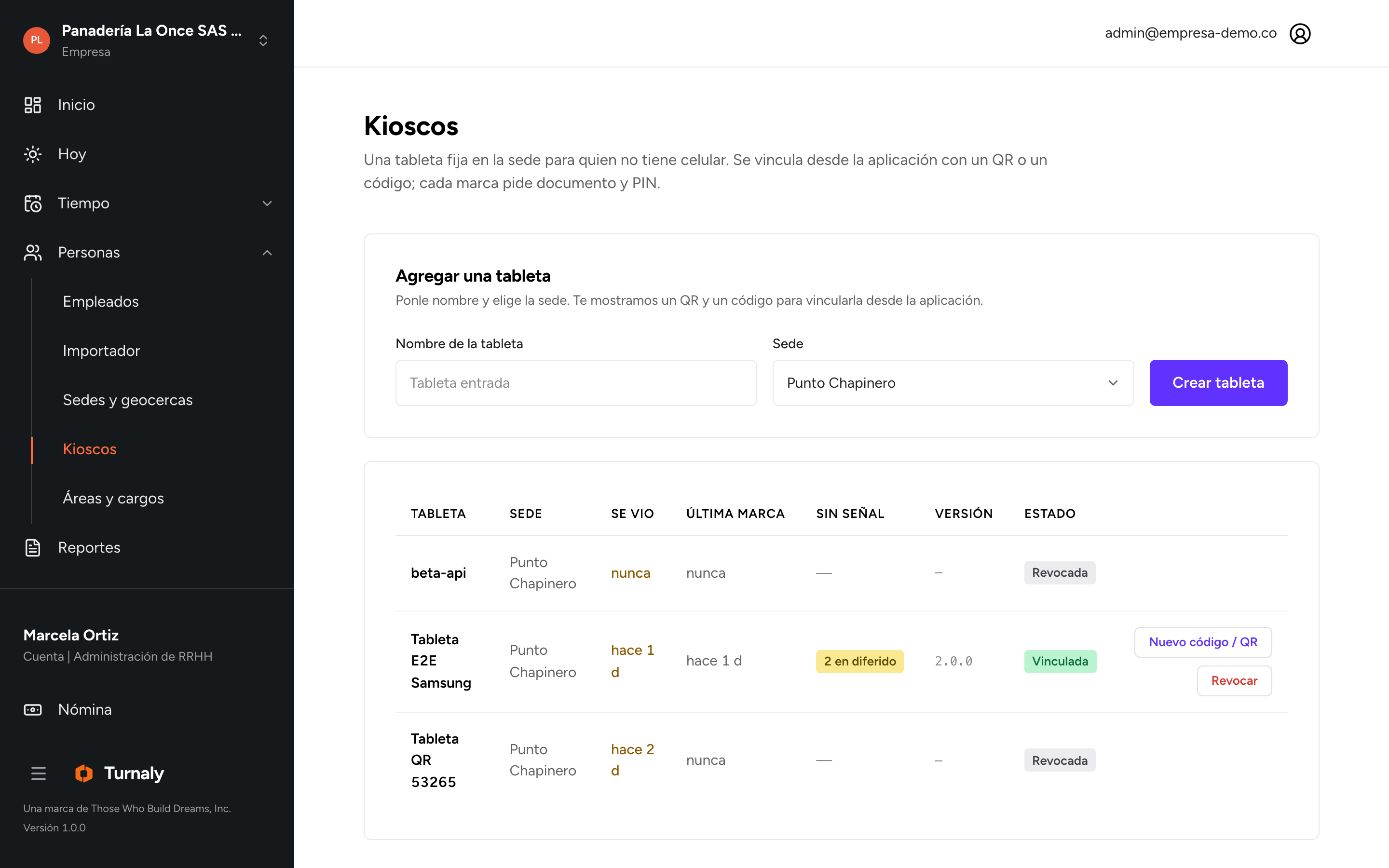
- Ponle un nombre que diga dónde está, como «Tableta entrada».
- Elige la sede donde va a quedar.
- Pulsa Crear tableta. Te sale un QR y un código de ocho dígitos, válido unas horas y de un solo uso.
- En la tableta, abre Turnaly, toca Configurar esta tableta como kiosco y escanea el QR.
- Nuevo código / QR genera otro y deja fuera a la tableta que estuviera vinculada.
La columna Se vio te dice cuándo dio señales de vida cada tableta, y se pone ámbar pasada media hora. Si la tableta estuvo sin internet, verás cuántas marcas tiene en diferido: están guardadas y salen solas cuando vuelva la conexión.
Al crear una tableta eliges para qué es: Marcación (documento y PIN, o documento y rostro) o Registro facial (la gente registra su rostro ahí, sin la app). En Ajustes → Marcación decides quién abre cada registro: la persona con su documento y PIN, alguien de RRHH con los suyos, o los dos.
El día a día
Hoy es la foto del día: quién está, quién llegó tarde y quién no ha aparecido. Arriba, seis cifras: programados, en turno, tarde, sin marcar, ausentes y turnos sin cubrir. Lo que necesita acción va primero en la tabla.
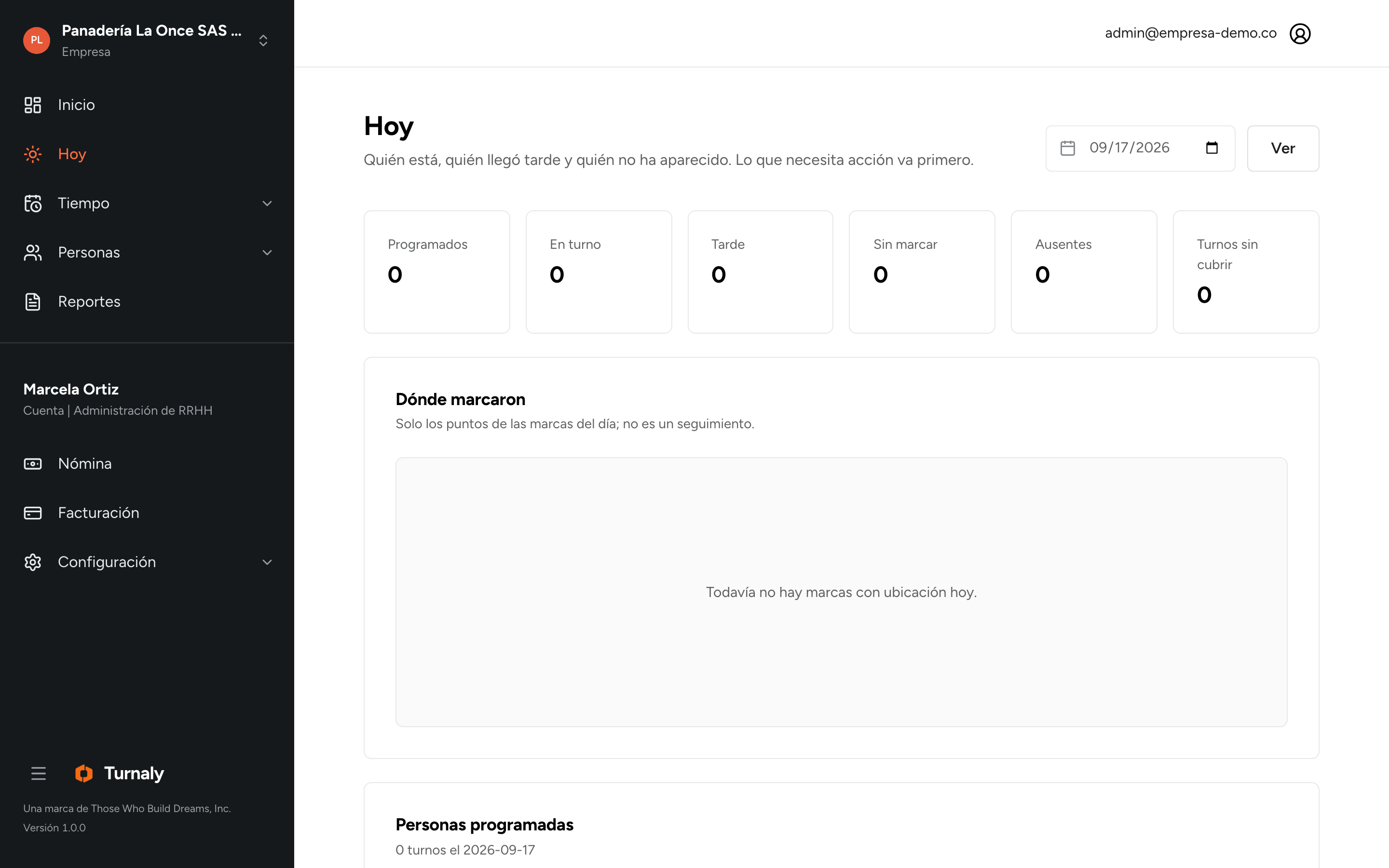
- Las seis cifras del día: programados, en turno, tarde, sin marcar, ausentes y turnos sin cubrir.
- El filtro de día y Ver para mirar otra fecha.
El mapa Dónde marcaron muestra un punto por cada marca del día, con el nombre, la hora y a cuántos metros de la sede quedó. Son solo los puntos de las marcas: Turnaly no sigue a nadie durante la jornada.
Esta pantalla es solo para mirar. Puedes cambiar de día con el filtro, pero las decisiones se toman en las otras secciones.
Revisar marcaciones
Marcaciones lista todas las marcas de un día con su nivel de confianza, un número de 0 a 100. Las que no llegaron a verificarse aparecen con su motivo, y esas son las que hay que mirar.
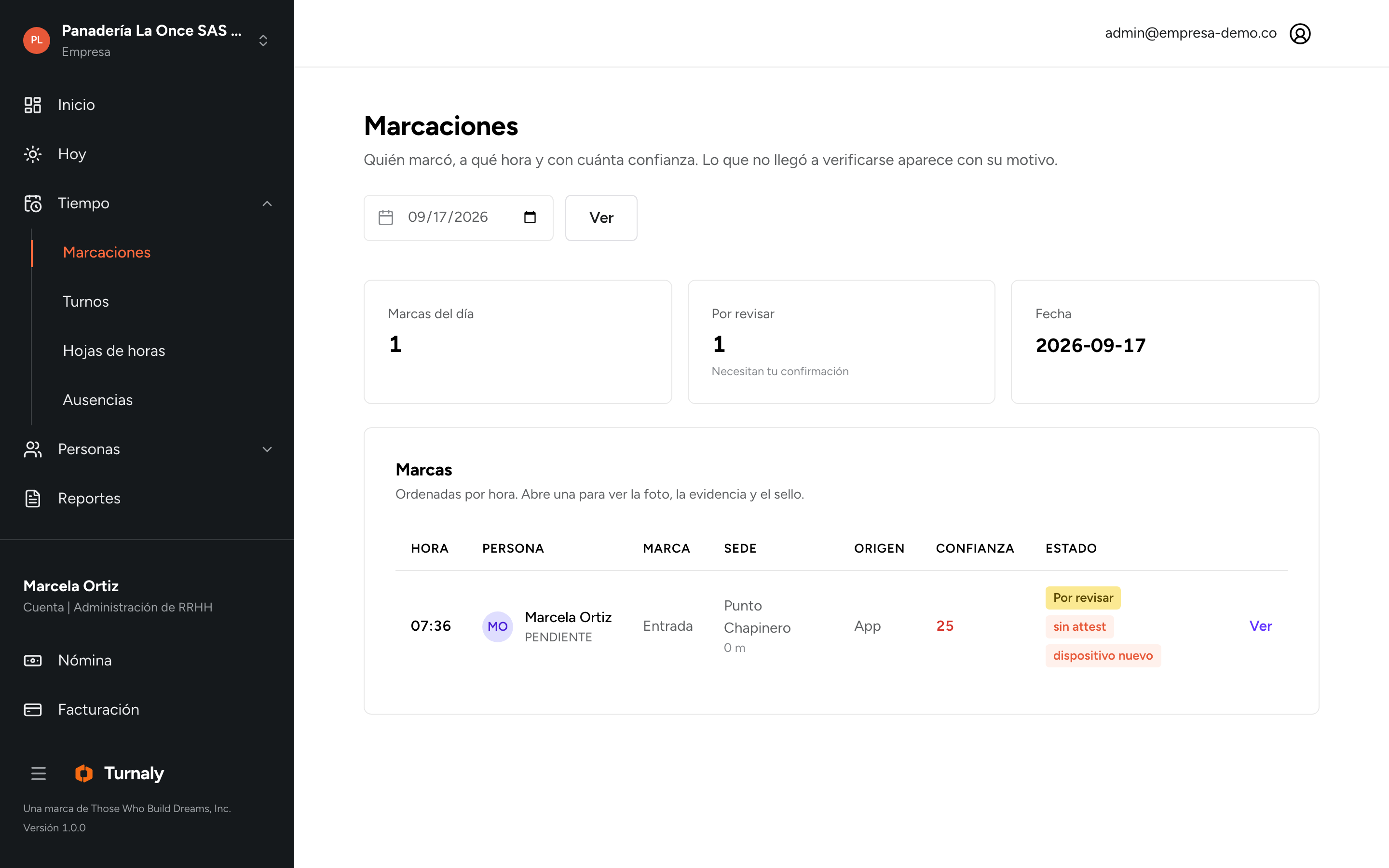
Al abrir una marca ves la foto, la evidencia completa (documento, origen, distancia a la sede, precisión del GPS, coordenadas y hora del teléfono) y el sello de verificación. Cada marca se encadena con la anterior de la misma persona: si alguien modificara una directamente en la base de datos, el sello dejaría de coincidir y se notaría.
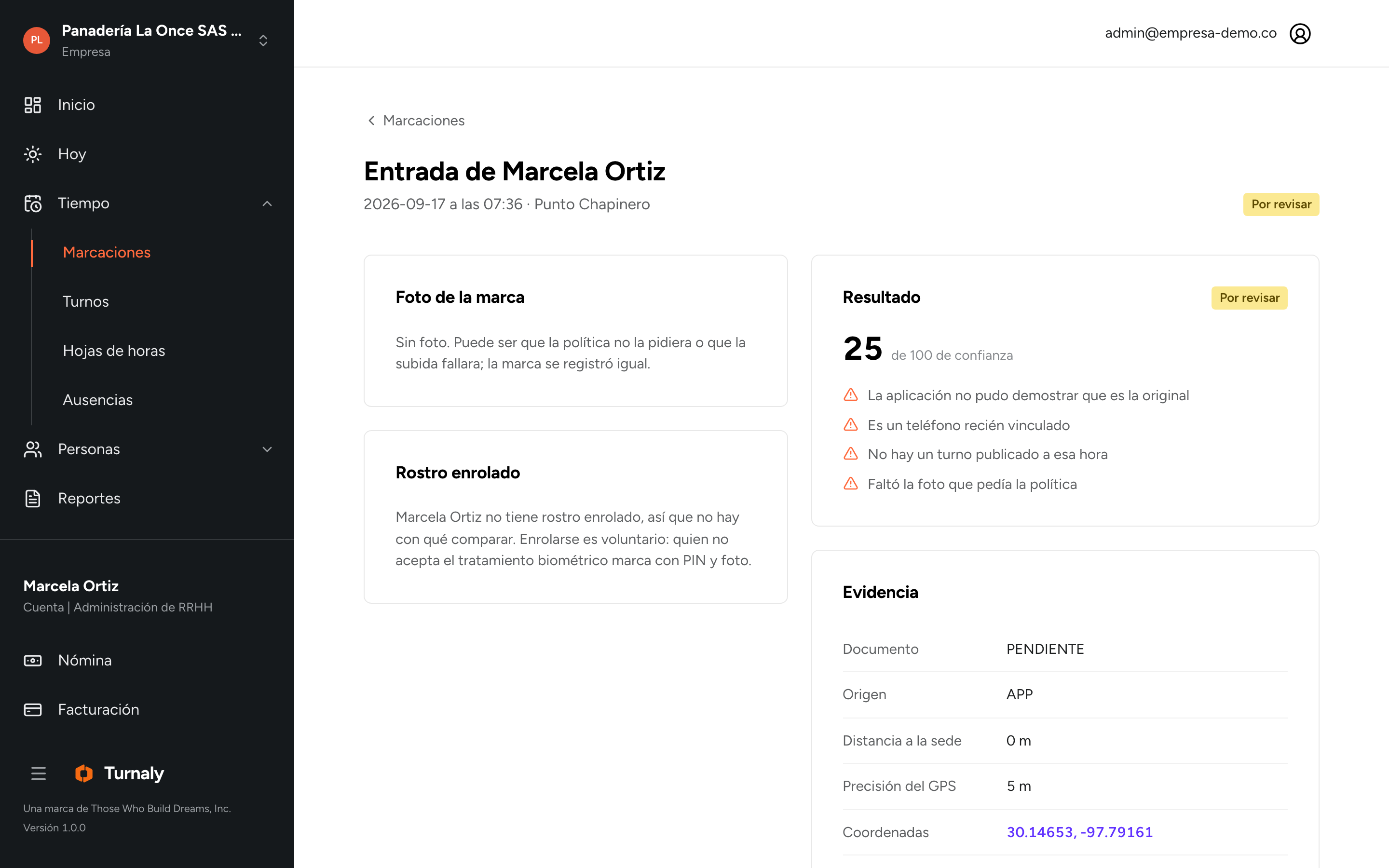
- El puntaje de confianza, de 0 a 100, y debajo por qué no llegó a verificarse.
- Cuando la marca no está verificada aparece el rostro registrado para que compares tú.
- La evidencia: documento, origen, distancia a la sede, precisión del GPS y coordenadas.
Cuando la marca no está verificada, el panel te muestra al lado las fotos del rostro registrado para que compares tú. La comparación final no la hace el sistema: la haces tú, mirando.
Turnos
En Turnos se arma la semana, se revisa lo que chocaría y se publica. La semana siempre empieza en lunes. La última fila de la cuadrícula son los turnos abiertos: los que quedan sin asignar para que los tome quien pueda.
- Pulsa Armar la semana, elige la sede, la plantilla de turno y a quién se lo asignas. Puedes dejar turnos abiertos por día.
- Pulsa Revisar antes de guardar. Te dice cuántos turnos se crearían y qué problemas hay. Los problemas impiden guardar; los avisos solo advierten.
- Guardar como borrador los crea sin avisar a nadie. Nadie ve un turno hasta que se publica.
- Publicar los suelta y avisa solo a quien tiene turnos nuevos.
Lo que pide el equipo
La tarjeta Esperando tu decisión reúne los turnos abiertos que alguien quiere tomar y los cambios entre compañeros. Un intercambio no se puede aprobar hasta que alguien lo haya aceptado. Ninguna de estas decisiones pide confirmación, así que mira bien antes de pulsar.
Los límites que revisa el planificador
En Ajustes → Planificador de turnos pones el descanso mínimo entre turnos, el máximo de días seguidos (seis respeta el descanso semanal) y la duración mínima de un turno. Eso es lo que el planificador compara al revisar.
Ausencias
En Ausencias apruebas o rechazas lo que pide el equipo desde la app, y registras a mano lo que llega en papel con Registrar ausencia. Causar vacaciones acumula los días que correspondan por antigüedad.
Hojas de horas
Es donde se ve lo que se va a pagar, por persona y por tipo de hora. Se abre en la quincena en curso. Las cifras de arriba te dicen cuántas horas, cuántas extra, cuánto cuesta el periodo y cuántos días quedan por revisar.
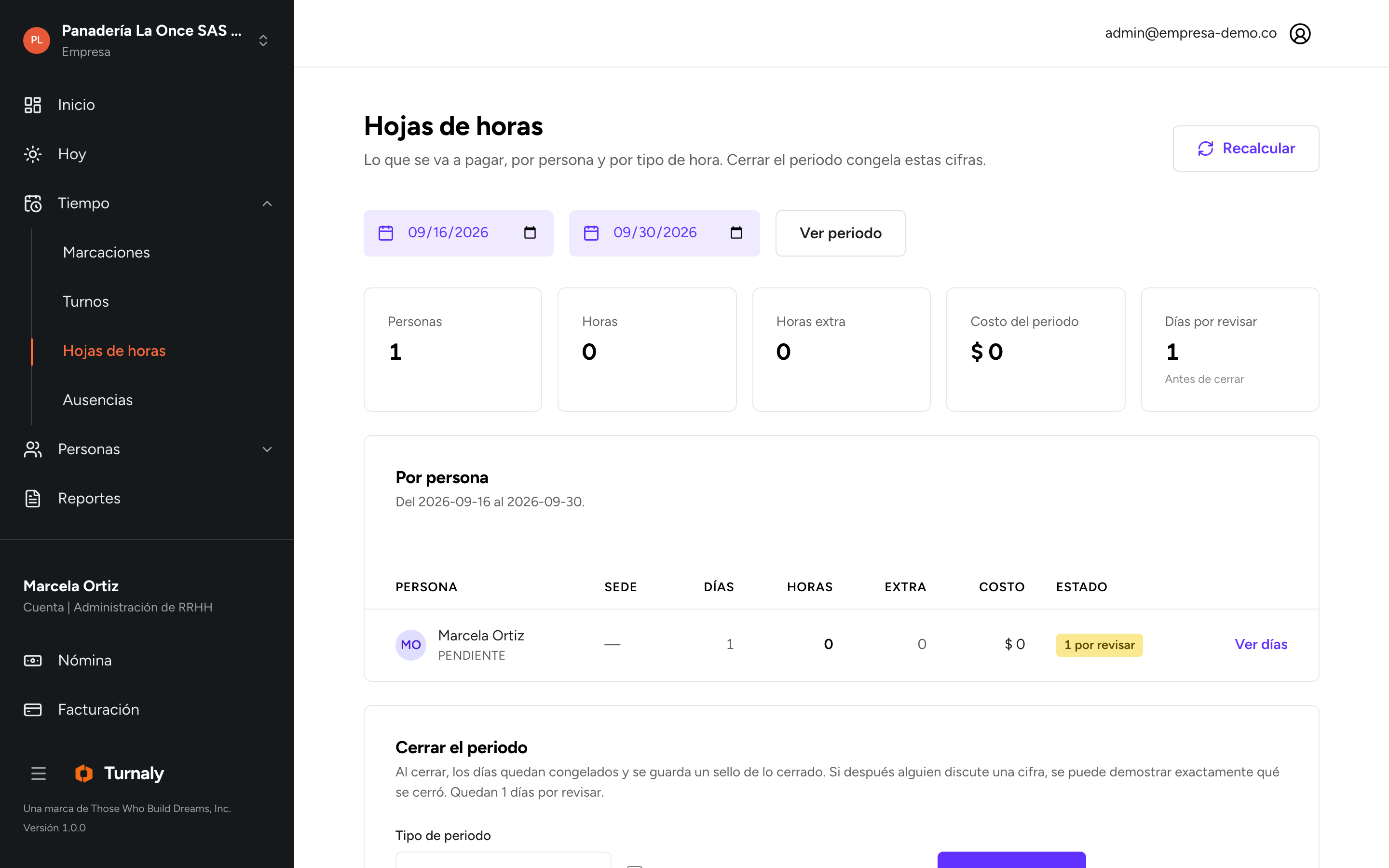
Revisar y aprobar
Ver días abre el detalle de una persona, día por día, con las horas de cada tipo y el recargo aplicado. En los días con extras aparecen Aprobar extras y Rechazar extras.
Corregir una marca
Proponer una corrección pide qué marca cambiar, la hora correcta y el motivo. La propuesta le llega a la persona a su app.
Cerrar el periodo
Al cerrar, los días quedan congelados y se guarda un sello de lo cerrado. Si después alguien discute una cifra, se puede demostrar exactamente qué se cerró. Si quedan días sin revisar, tienes que marcar Cerrar de todas formas y dejar constancia.
Recalcular vuelve a liquidar el rango. Úsalo después de cambiar reglas, corregir un contrato o importar gente: si no, las cifras siguen mostrando el cálculo viejo.
Reglas y simulador
Aquí están los porcentajes, las franjas y los topes con los que se liquidan las horas. De fábrica usas el catálogo de Colombia, que es de solo lectura. Para cambiar algo, pulsa Clonar para editar: a partir de ahí son tus reglas y un cambio en el catálogo de Turnaly ya no mueve tus cifras.
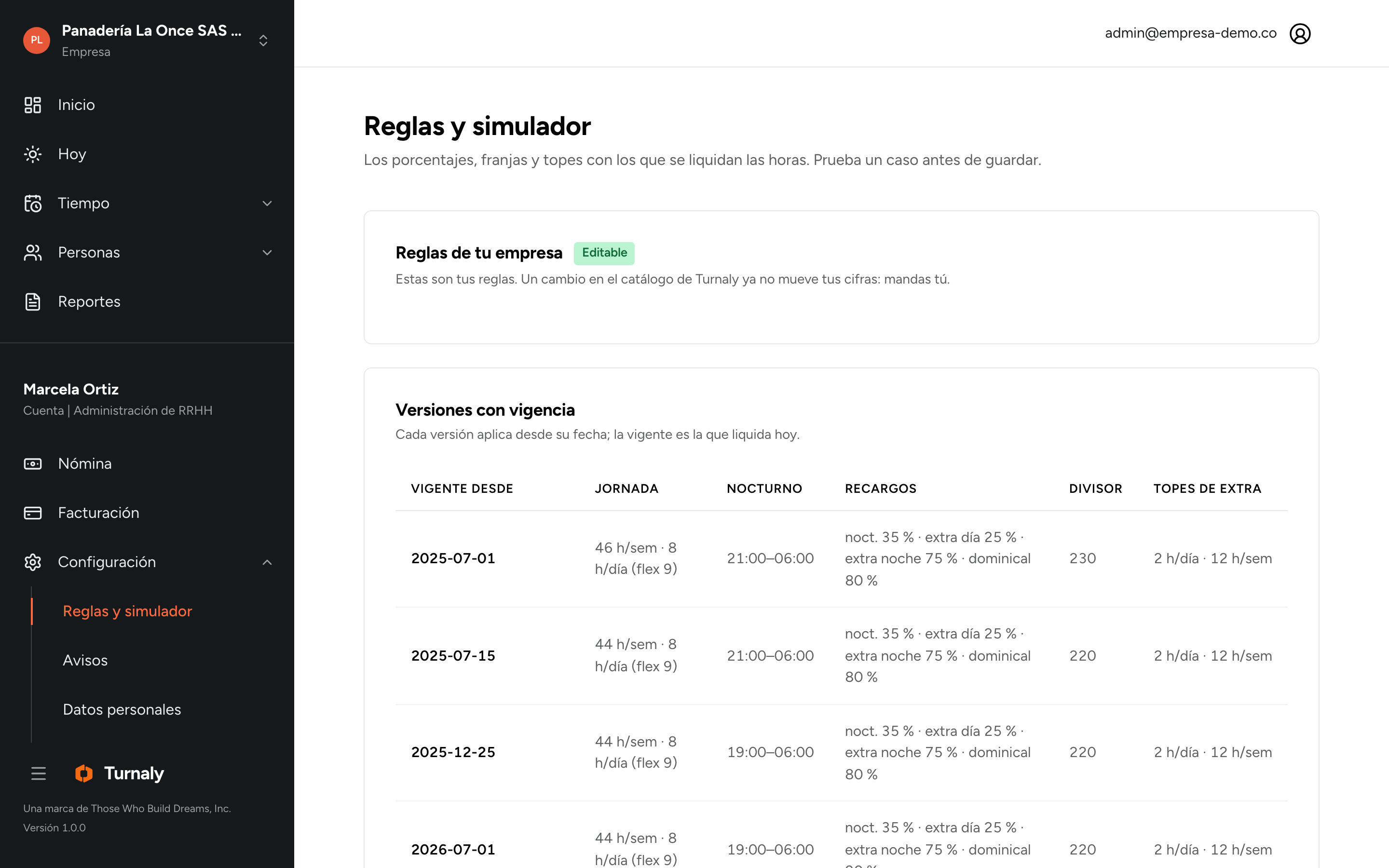
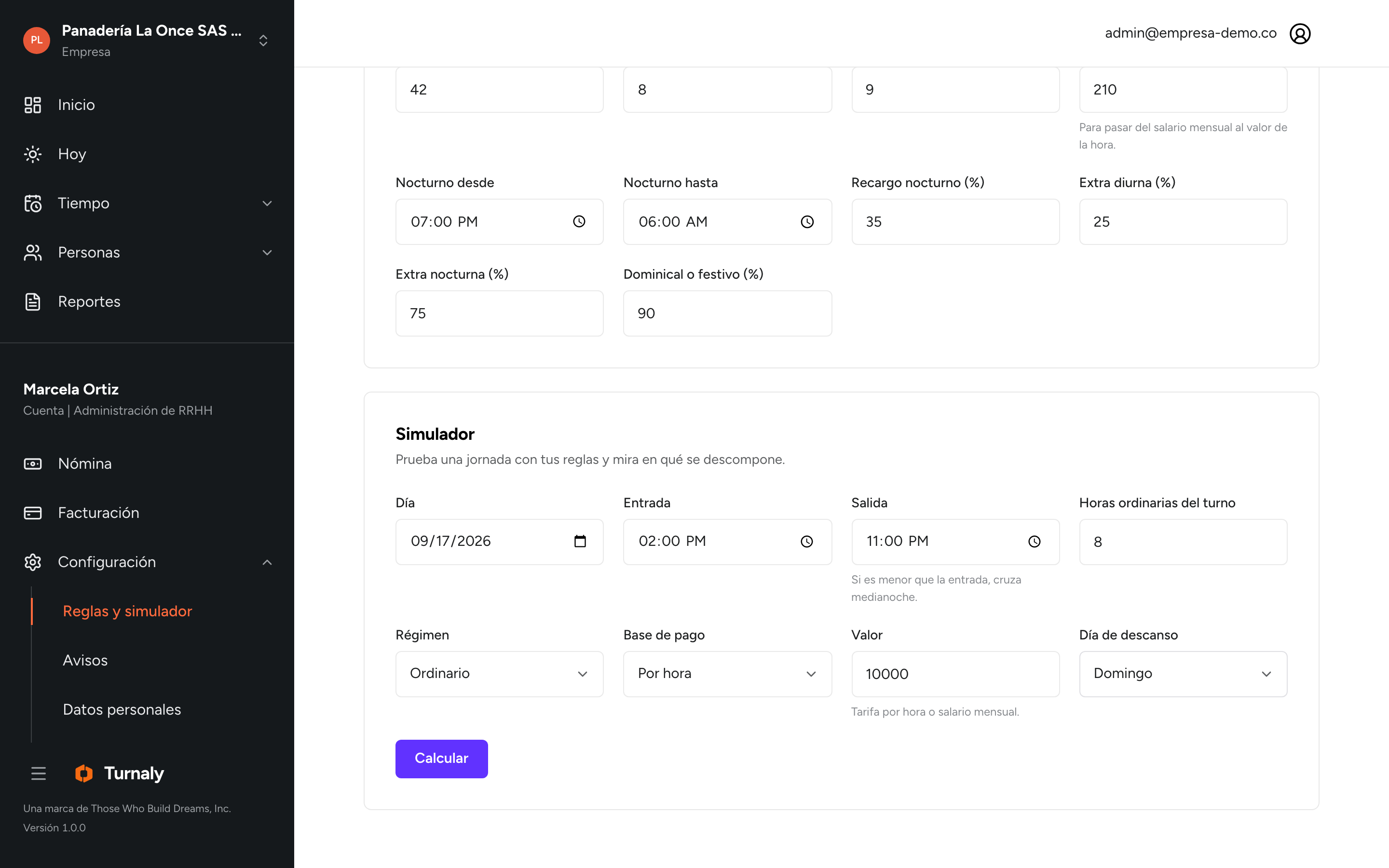
Cada versión aplica desde su fecha, así que un periodo viejo se sigue liquidando con las reglas que regían entonces. Los periodos ya cerrados no se tocan.
El simulador te deja probar una jornada concreta (día, entrada, salida, régimen y valor) y ver en qué se descompone, hora por hora y recargo por recargo. Es la forma rápida de resolver una discusión antes de tenerla.
Reportes y exportación
Reportes saca los documentos del periodo: la relación de horas extra, que es la que se imprime y se firma, el Excel completo con todas las hojas, y el archivo de novedades para PILA, que se revisa antes de enviar.
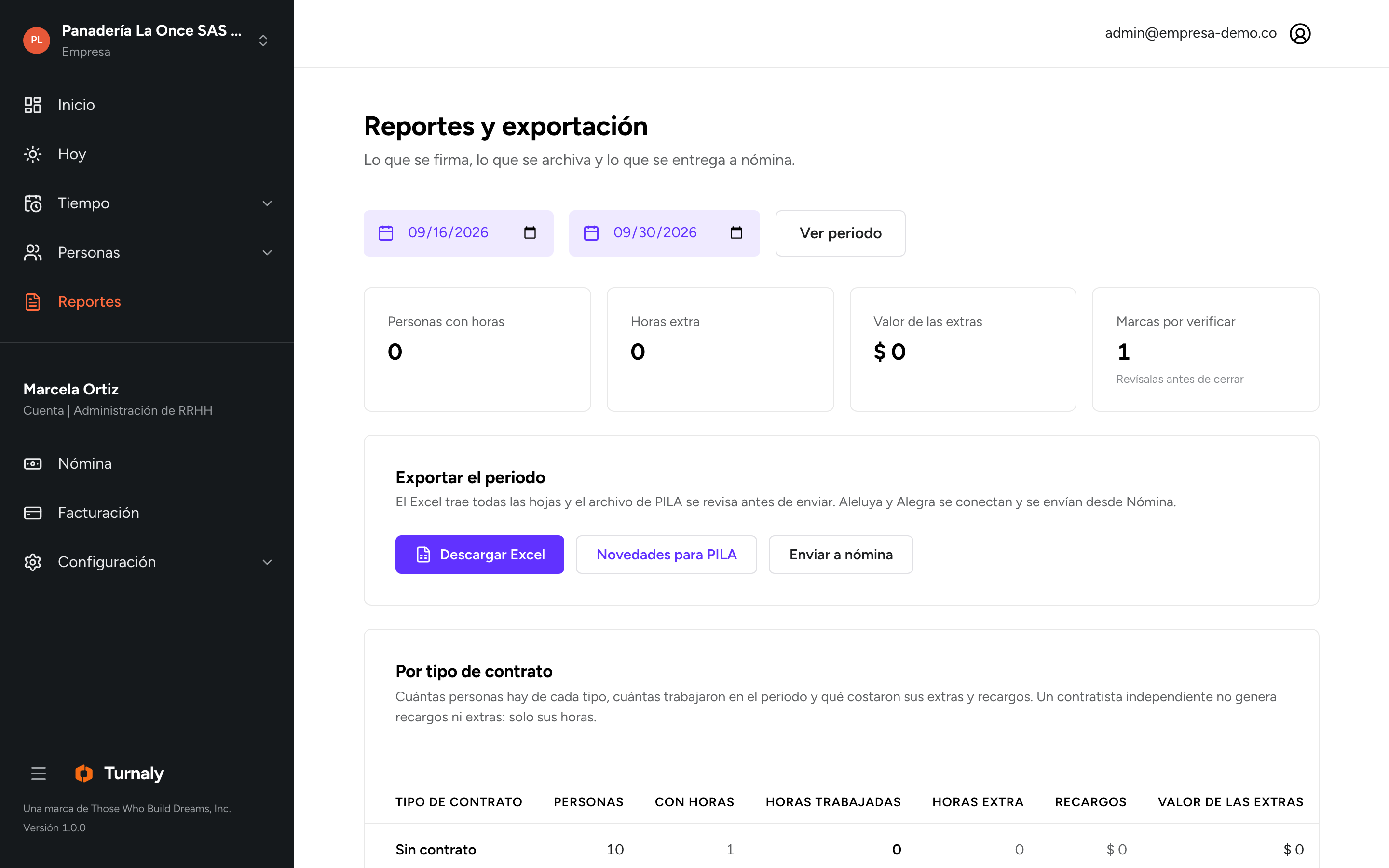
Trae además el comparativo por tipo de contrato, los atrasos y la asistencia. En pantalla la asistencia muestra las primeras veinte personas; el Excel las trae todas.
Nómina
Sirve para mandar las novedades del periodo, que son las horas extra y los recargos, al sistema donde de verdad se paga, sin volver a digitar nada. Antes hay que conectar el proveedor en Integraciones.
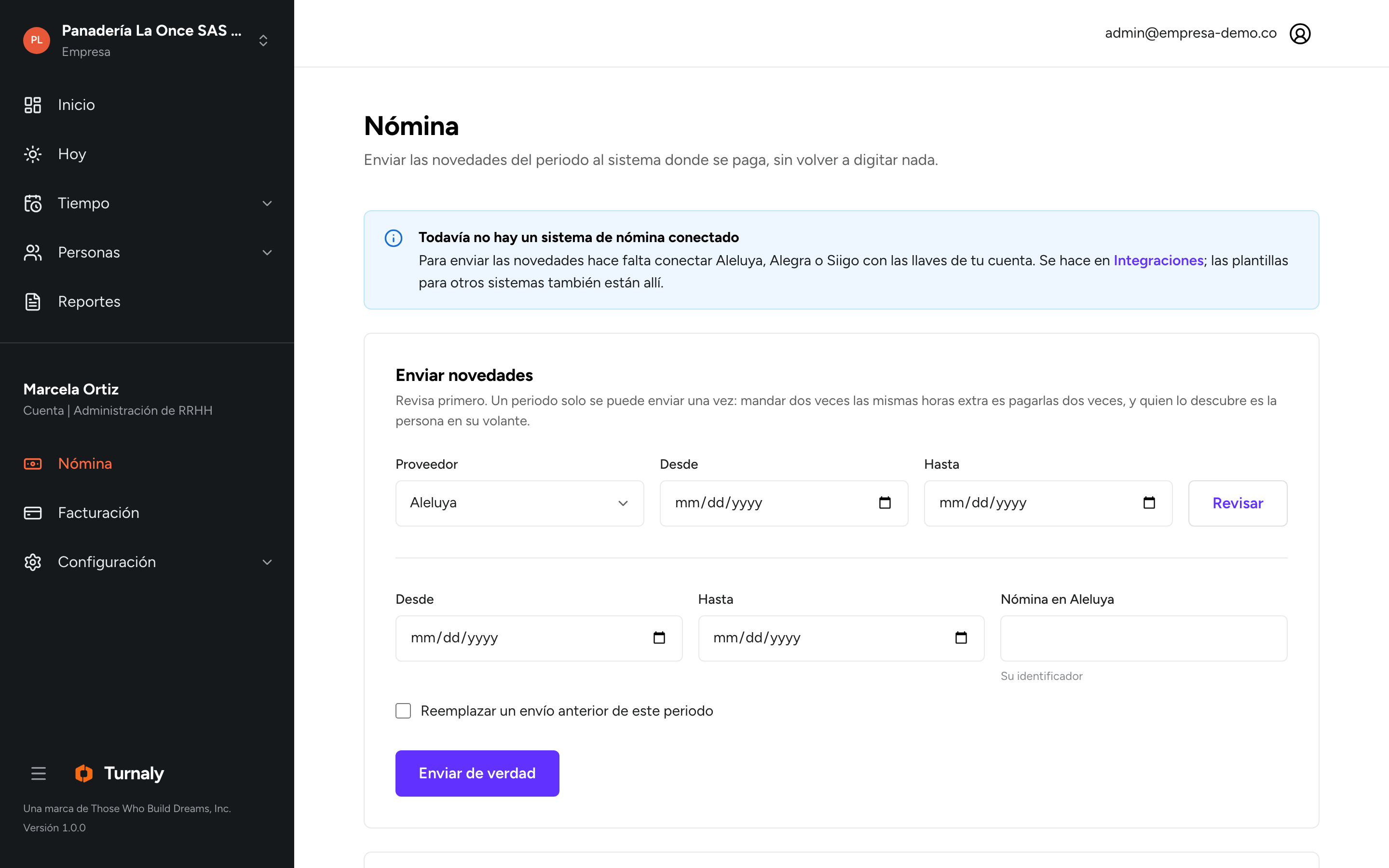
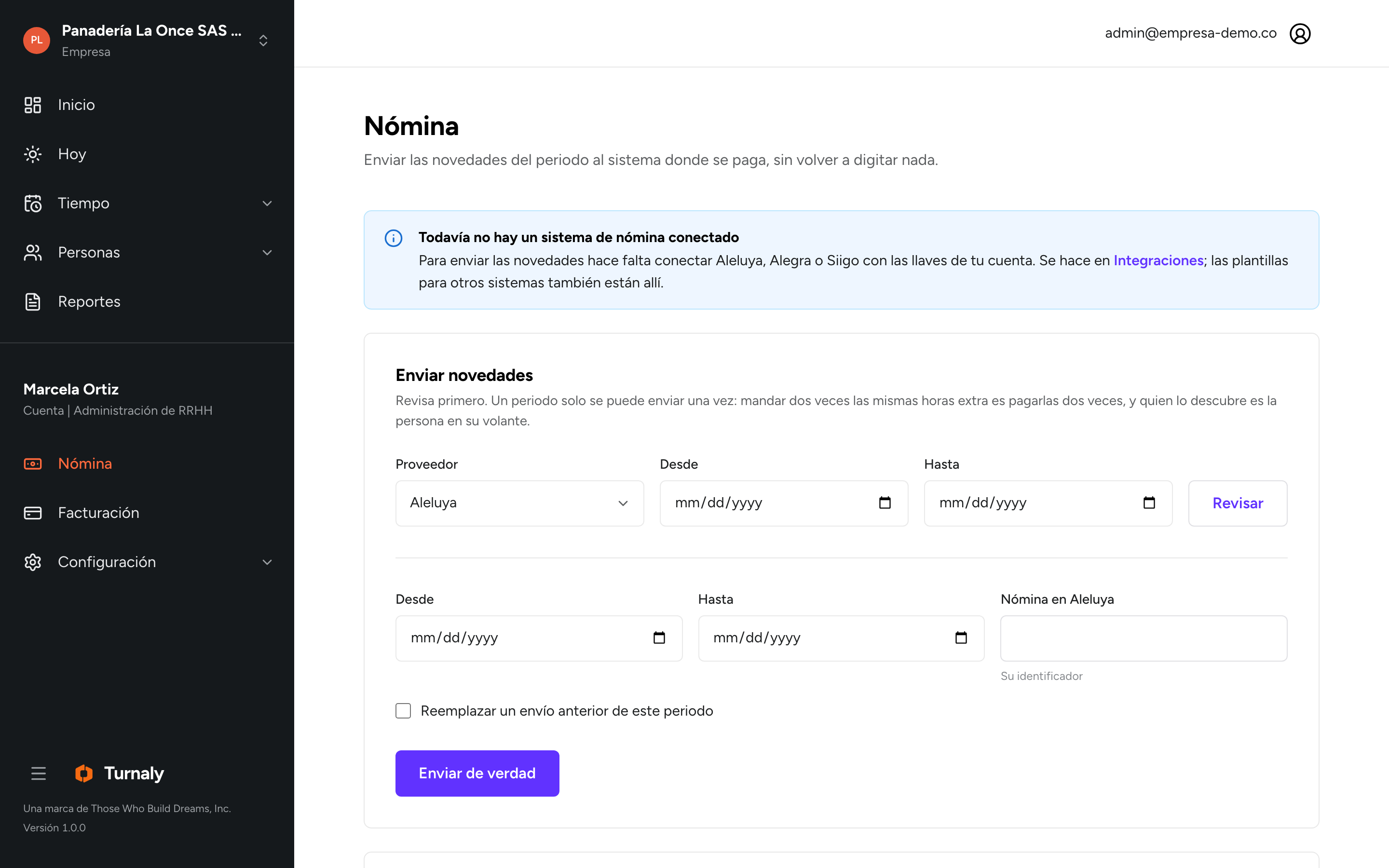
- Revisa primero. Elige proveedor y fechas y pulsa Revisar. Te dice cuántas personas y cuántos conceptos se enviarían, y puedes desplegar exactamente qué va.
- Cuadra los nombres de los conceptos. Los conceptos de nómina los crea tu contador con el nombre que quiera. Si no coinciden, el envío se rechaza o, peor, se acepta y no se paga.
- Cuando esté todo bien, Enviar de verdad.
Todo queda en Qué se ha enviado, con la respuesta del proveedor. Cuando alguien diga que no recibió algo, la respuesta está ahí.
Conectar el proveedor
En Integraciones se conectan Aleluya, Alegra Nómina y Siigo. Las llaves son de tu cuenta en el proveedor, no de Turnaly: se guardan cifradas y nunca vuelven a mostrarse completas. Después de guardarlas, usa Probar conexión.
Siigo todavía no recibe novedades por conexión directa; mientras tanto se descarga la plantilla y se carga allá. Para los demás sistemas de nómina hay plantillas de archivo en la misma pantalla.
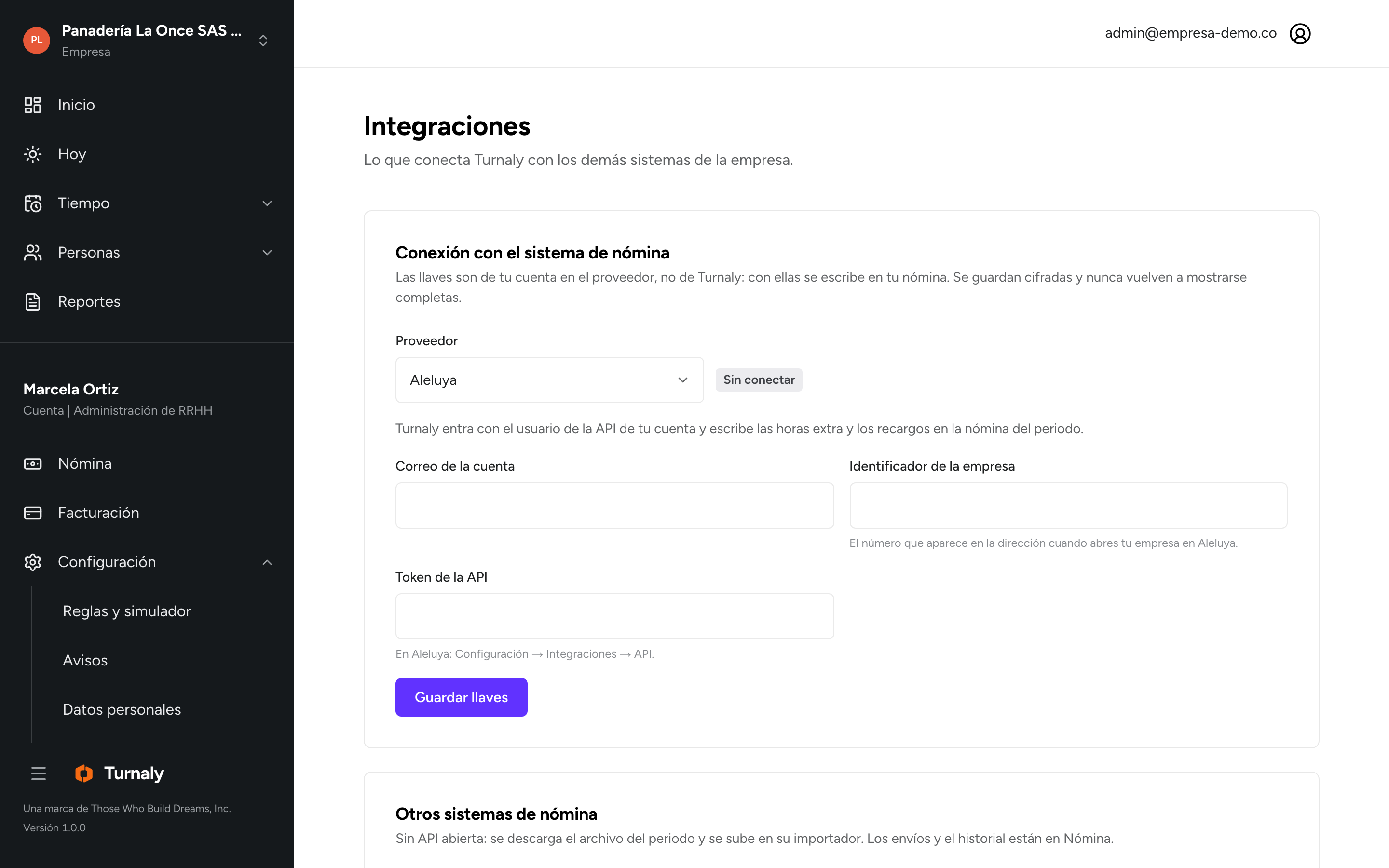
- Elige tu proveedor. La insignia de al lado dice si la conexión ya funciona.
- Pega las llaves de tu cuenta en ese proveedor, no de Turnaly. Se guardan cifradas.
- Pulsa Guardar llaves y después Probar conexión, que está justo debajo.
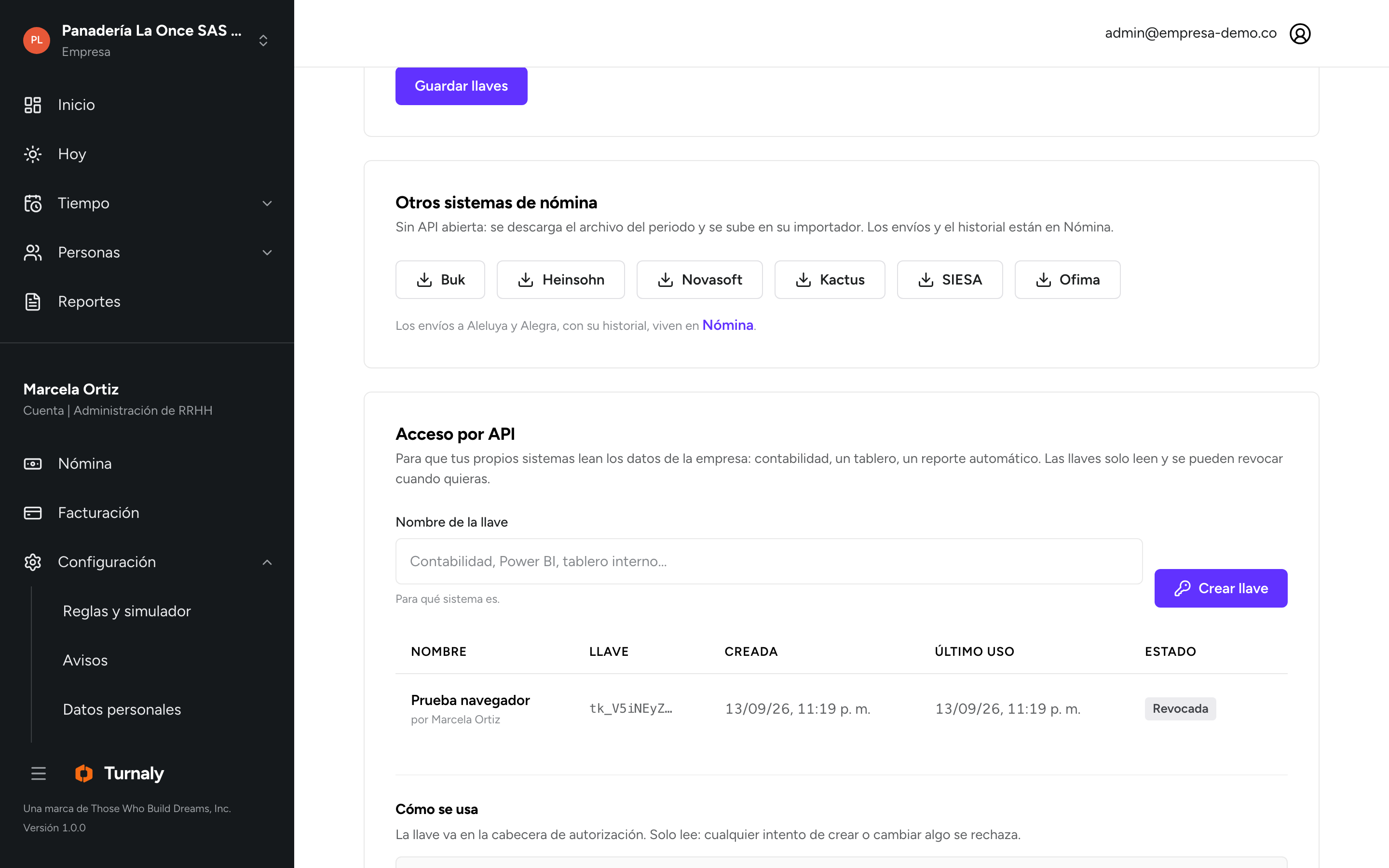
En esa misma pantalla se crean las llaves de API para que tus propios sistemas lean los datos. Están explicadas en la página de la API.
Avisos
Avisos muestra qué se le manda a la gente, por dónde sale y si llegó. Arriba, el porcentaje de entrega por canal; abajo, la bandeja de salida con los últimos cuarenta mensajes y su estado.
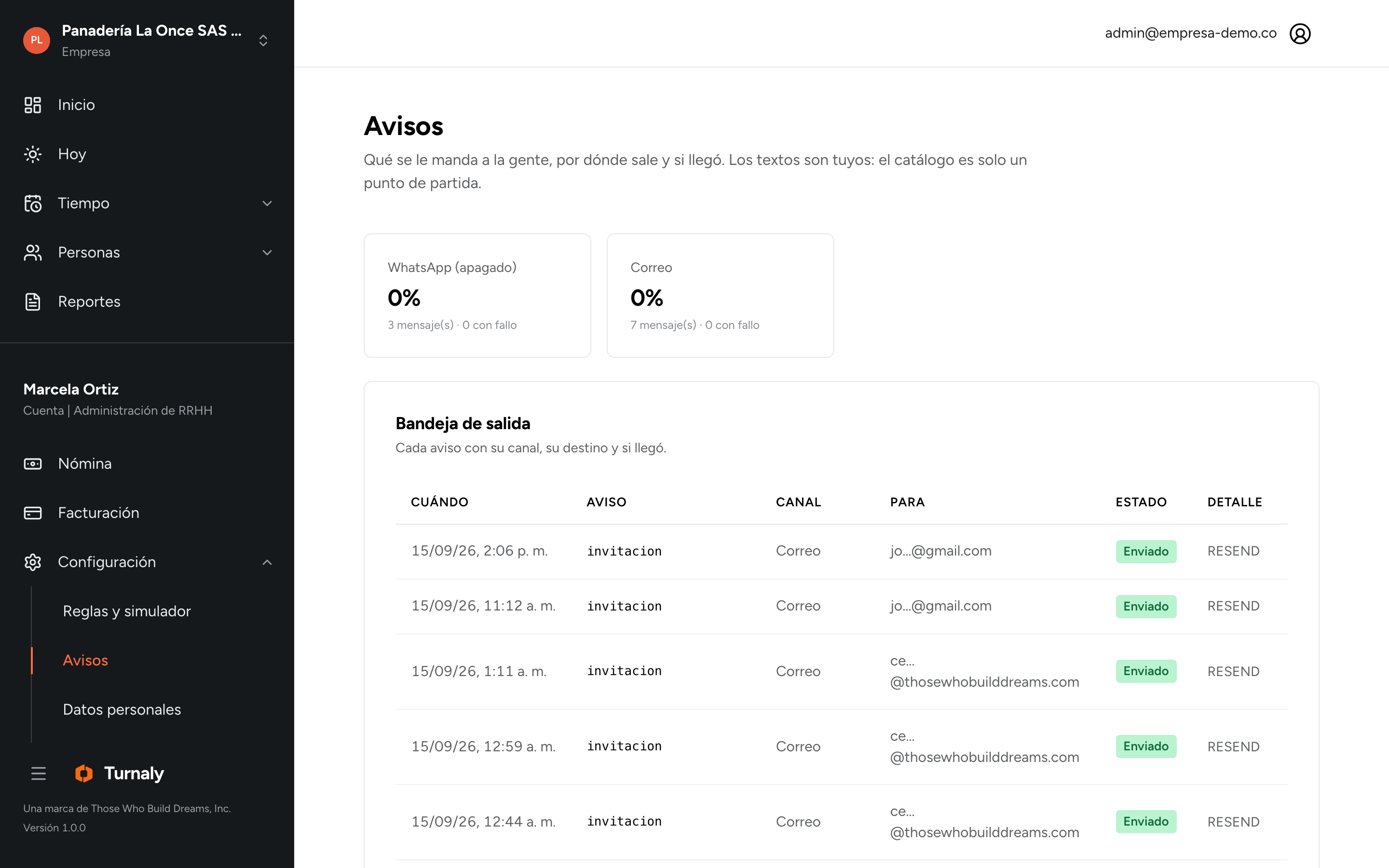
Los textos son tuyos: cada aviso se puede reescribir con las palabras de tu empresa, por canal, usando las variables que la pantalla te indica. Los avisos que llevan un código de acceso no se pueden silenciar, porque sin ellos nadie podría entrar.
Datos personales
Cuando alguien de tu equipo ejerce un derecho sobre sus datos, tu empresa es quien tiene que responder: eres el responsable del tratamiento y Turnaly es el encargado. Esta pantalla lleva el registro de cada solicitud y de tu respuesta, que es justo lo que te pediría la Superintendencia.
Los plazos son de la Ley 1581: diez días hábiles para una consulta y quince para un reclamo. Las solicitudes vencidas se resaltan en rojo. Se responde escribiendo qué le contestaste y pulsando Registrar.
Seguridad
Cada quien administra aquí su contraseña y su segundo paso. Con la verificación en dos pasos, después de la contraseña se pide un código de un solo uso: el de una app de códigos como Google Authenticator o Authy, o uno que llega al correo.
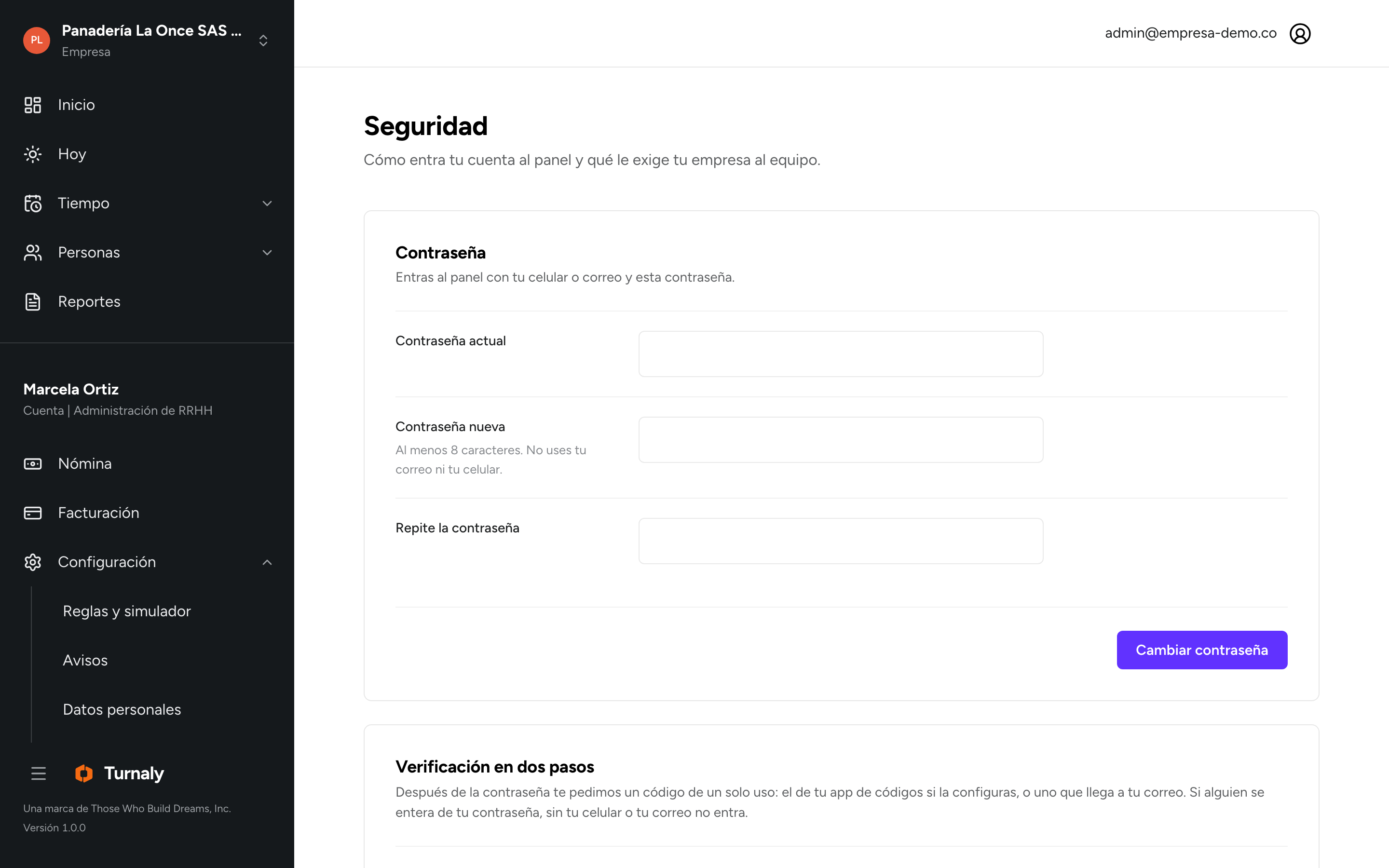
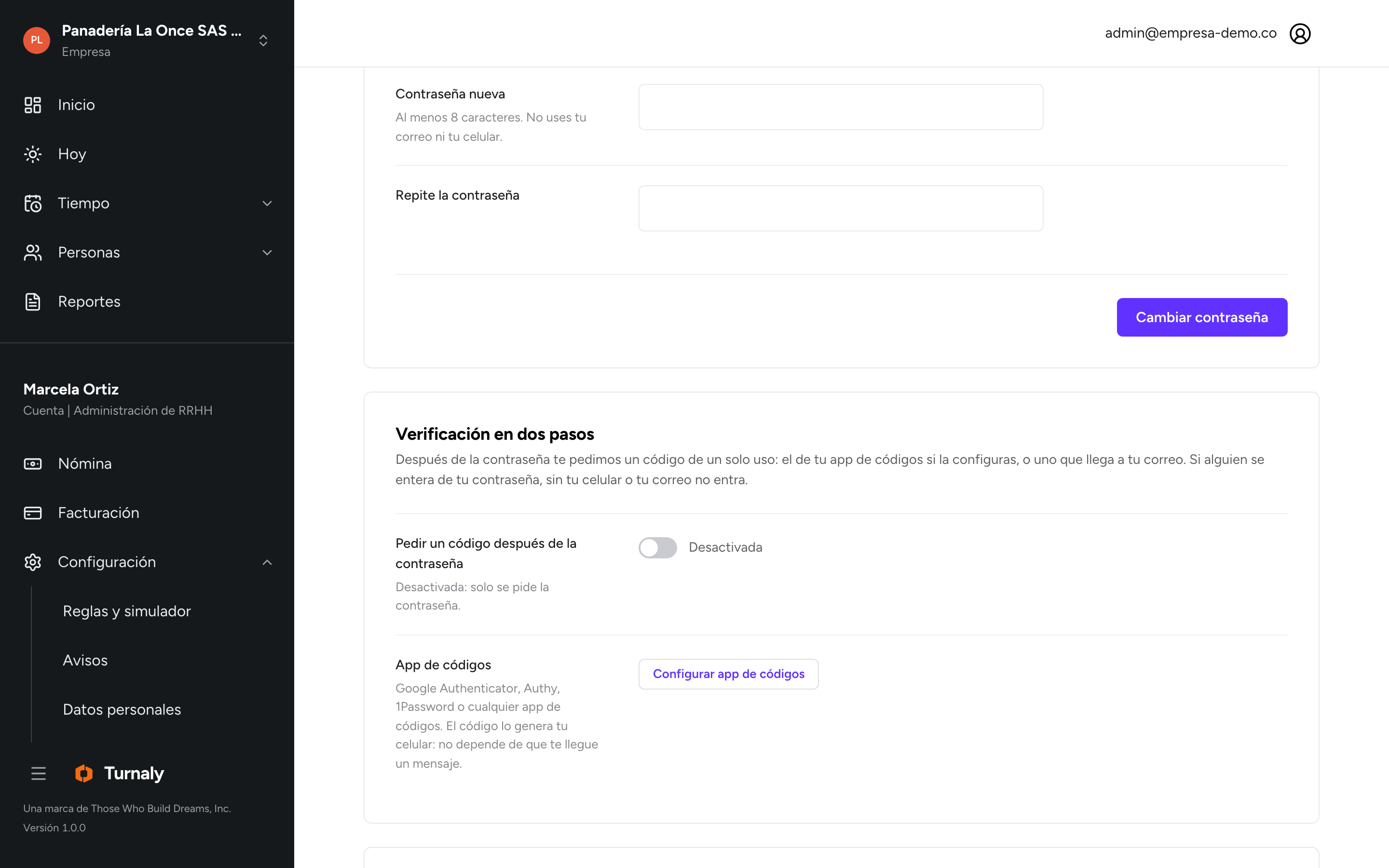
Quien administra puede además exigírselo a todo el equipo desde la tarjeta Tu empresa. El interruptor se guarda al instante, sin botón de guardar. Quien no tenga contraseña tendrá que crearla para entrar.
Facturación
Turnaly se cobra al cierre de cada periodo, por las personas activas, hasta que canceles o cambies de plan. Si una factura falla, tu gente sigue pudiendo marcar; lo que se puede perder es el acceso a la administración.
- Cambiar de plan aplica hoy. Se factura lo usado hasta ayer con el plan anterior, en proporción a los días, y el plan nuevo empieza a contar desde hoy. Durante la prueba gratis no cuesta nada.
- Cancelar no corta nada de inmediato. Todo sigue igual hasta el último día del periodo, y ese día se emite la última factura. Puedes reanudarla antes sin perder turnos, marcas ni personas.
- Reactivar una suscripción terminada arranca un periodo nuevo desde hoy, con el precio vigente del plan, que puede no ser el que tenías.
- Retirar a una persona la saca de la facturación. Es la forma correcta de dejar de pagar por quien ya no trabaja contigo.
Los datos de la tarjeta van directo a Stripe: no pasan por Turnaly. La tarjeta guardada hace que la factura se cobre sola; sin ella, te avisamos y la pagas a mano. La tarjeta Intentos de cobro trae el motivo de cada rechazo, para no tener que adivinar por qué no pasó.
Lo que no se deshace
Vale la pena tener esta lista a mano. Nada de esto tiene vuelta atrás.
- Eliminar a una persona con historial: se van sus marcas, sus horas liquidadas y sus contratos.
- Cerrar el periodo: congela los días y el panel no ofrece reabrirlo.
- Renovar el secreto de una sede: invalida los QR impresos, sin preguntar.
- Nuevo código de un kiosco: deja fuera la tableta vinculada.
- Revocar una llave de API: lo que la use deja de funcionar en el acto.
- Crear una llave de API: la llave completa se ve una sola vez.
- Códigos de respaldo nuevos: los anteriores dejan de servir.
- Enviar novedades a nómina: el periodo ya salió; revertirlo queda registrado, pero el envío ocurrió.
- Publicar turnos: publica la semana entera de golpe, sin preguntar.
- Quitar una tarjeta y revocar un kiosco: tampoco preguntan.
Lo que todavía no está en el panel
Para que no lo busques: estas cosas no se hacen todavía desde el panel. Si necesitas alguna, escríbenos a [email protected] y lo resolvemos.
- Crear o editar plantillas de turno y ciclos rotativos. El planificador usa las que ya existen.
- Crear o editar tipos de ausencia.
- Renombrar o borrar un área o un cargo.
- Aprobar o rechazar una marcación directamente. Se corrige desde Hojas de horas.
- Volver al texto por defecto de un aviso que ya reescribiste.
- Reabrir un periodo cerrado.
- Cambiar la zona horaria o la moneda de la empresa.
¿Te falta algo en este manual? Escríbenos a [email protected] y lo agregamos.