
La app en tu celular
Con la app de Turnaly marcas tu entrada y tu salida, ves los turnos que te tocan, revisas cuántas horas llevas y pides un permiso. Aquí está todo, paso a paso. No necesitas saber nada de tecnología para seguirlo.
Actualizado el 17 de septiembre de 2026.
Antes de empezar
Para activar tu cuenta necesitas dos cosas:
- Un celular Android. La app se descarga e instala desde turnaly.co/app, donde están los pasos con las pantallas que va mostrando el celular.
- El código de activación que tu empresa te mandó por correo. Son ocho números. Sirve una sola vez y vence a los catorce días.
Activa tu cuenta
Abre la app. Lo primero que ves es la pantalla de entrar. Como todavía no tienes contraseña, no escribas nada arriba: baja al segundo botón.
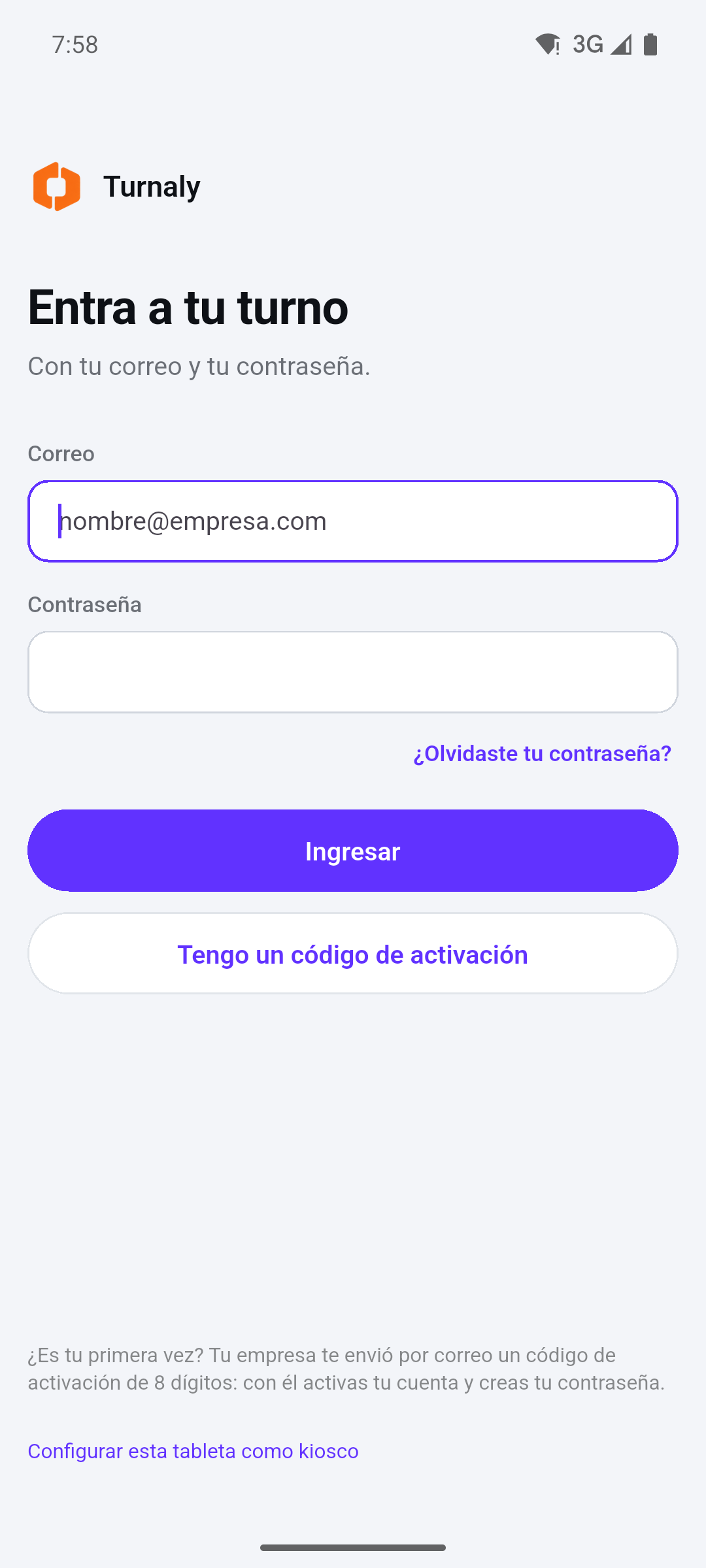
- Toca Tengo un código de activación, el botón blanco de abajo.
En la pantalla siguiente escribes tu correo y el código que te llegó.
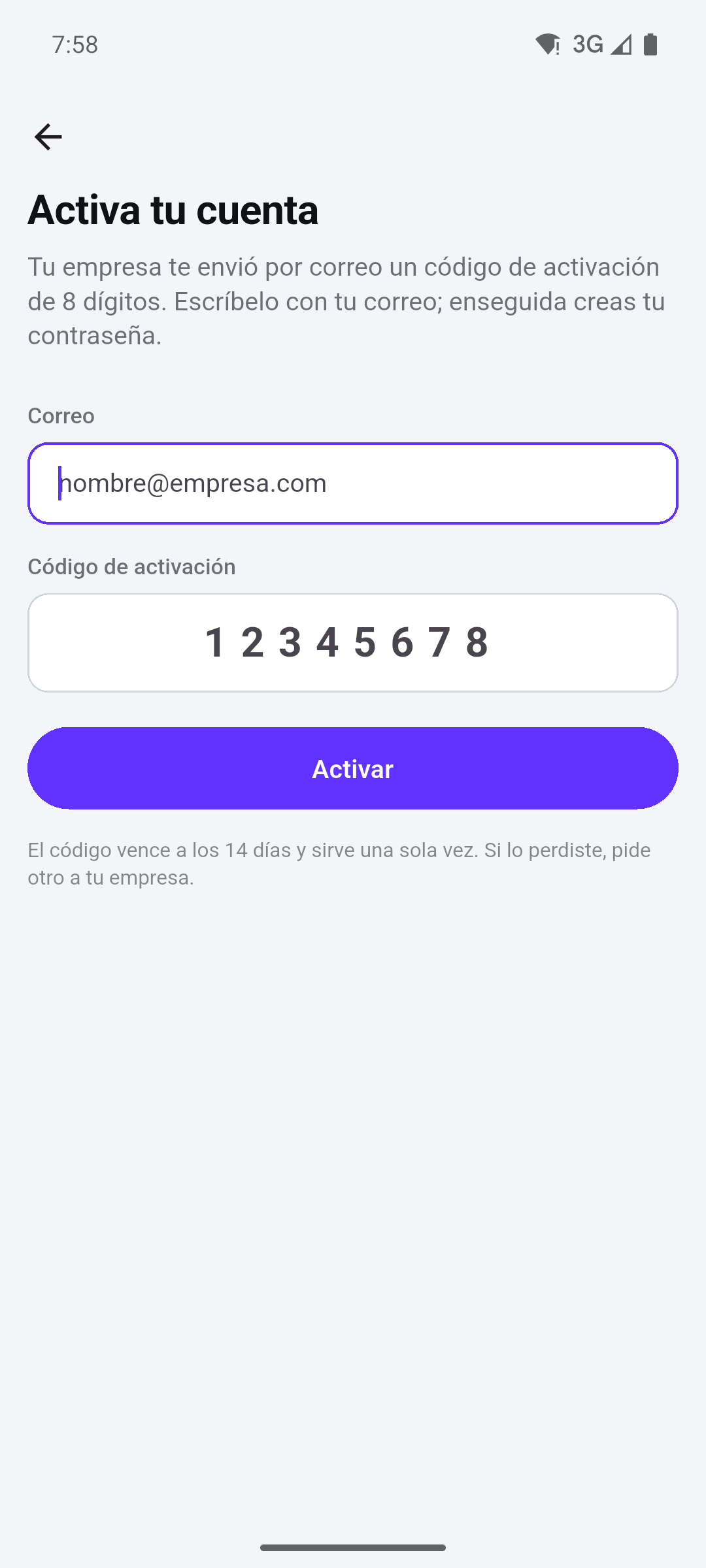
- Escribe el correo al que te llegó el mensaje de tu empresa.
- Escribe los ocho números del código, sin espacios.
- Toca Activar.
A partir de ahí la app te lleva de la mano por cinco pasos seguidos. No te los puedes saltar, salvo el último:
- Autoriza el uso de tus datos. Son varios textos, uno por pantalla. El primero es obligatorio: sin él la app no puede funcionar. Los que dicen OPCIONAL los puedes responder con Ahora no sin que pase nada.
- Crea tu contraseña. Mínimo ocho caracteres. Con tu correo y esta contraseña entras desde ahora en adelante.
- Crea tu PIN, de cuatro a seis números. Es tu respaldo cuando no hay señal o falla la cámara, y es lo que escribes si tu empresa marca en una tableta. No uses 1234 ni cuatro números iguales.
- Tómate la foto de perfil. Es la foto con la que te ve tu equipo. De frente, con buena luz y sin gafas oscuras. Puedes repetirla antes de guardarla.
- Registra tu rostro, si tu empresa lo usa. Son tres poses seguidas: de frente, girando a la izquierda y girando a la derecha. No tienes que tocar nada entre una y otra. Si tu empresa no lo exige, aparece Omitir por ahora.
¿No tienes el código o ya venció?
Toca ¿Olvidaste tu contraseña? en la pantalla de entrar. Sirve también cuando nunca has tenido contraseña: te llega un código de seis números al correo y con él creas una.
Lo que te pide el celular
El celular te va a preguntar tres cosas. Ninguna se usa para vigilarte fuera del trabajo.
- Notificaciones, apenas entras. Son los avisos de tus turnos y novedades. Si dices que no, la app funciona igual, solo que no te avisa.
- Cámara, cuando te tomas la foto de perfil, registras tu rostro, marcas con foto o lees un código QR.
- Ubicación, la primera vez que vas a marcar. Sirve para comprobar que estás en la sede. Turnaly solo mira dónde estás en el momento de marcar, nunca mientras la app está cerrada ni en tu tiempo libre.
Marcar entrada y salida
En la pantalla de inicio hay un botón grande y redondo que dice lo que te toca ahora: Marcar entrada, Iniciar descanso, Volver del descanso o Marcar salida. Arriba, la tarjeta Tu jornada te dice si estás dentro de la sede y a cuántos metros.
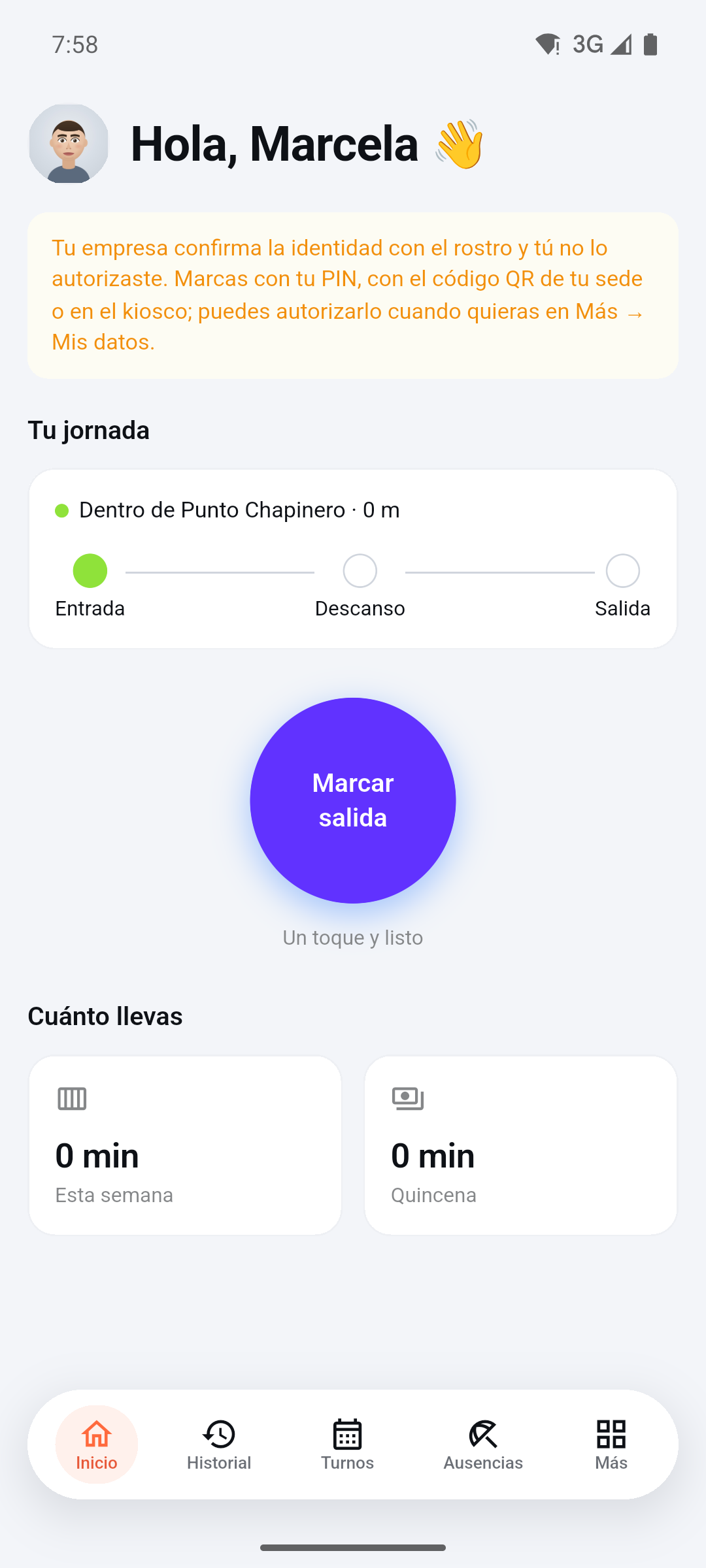
- El punto verde dice que estás dentro de la sede y a cuántos metros. Naranja quiere decir que estás fuera.
- El paso a paso te recuerda por dónde vas: entrada, descanso y salida.
- El botón grande dice lo que toca ahora. Tócalo.
- Abajo, las horas que llevas esta semana y esta quincena.
Al tocarlo se abre la pantalla de marcar.
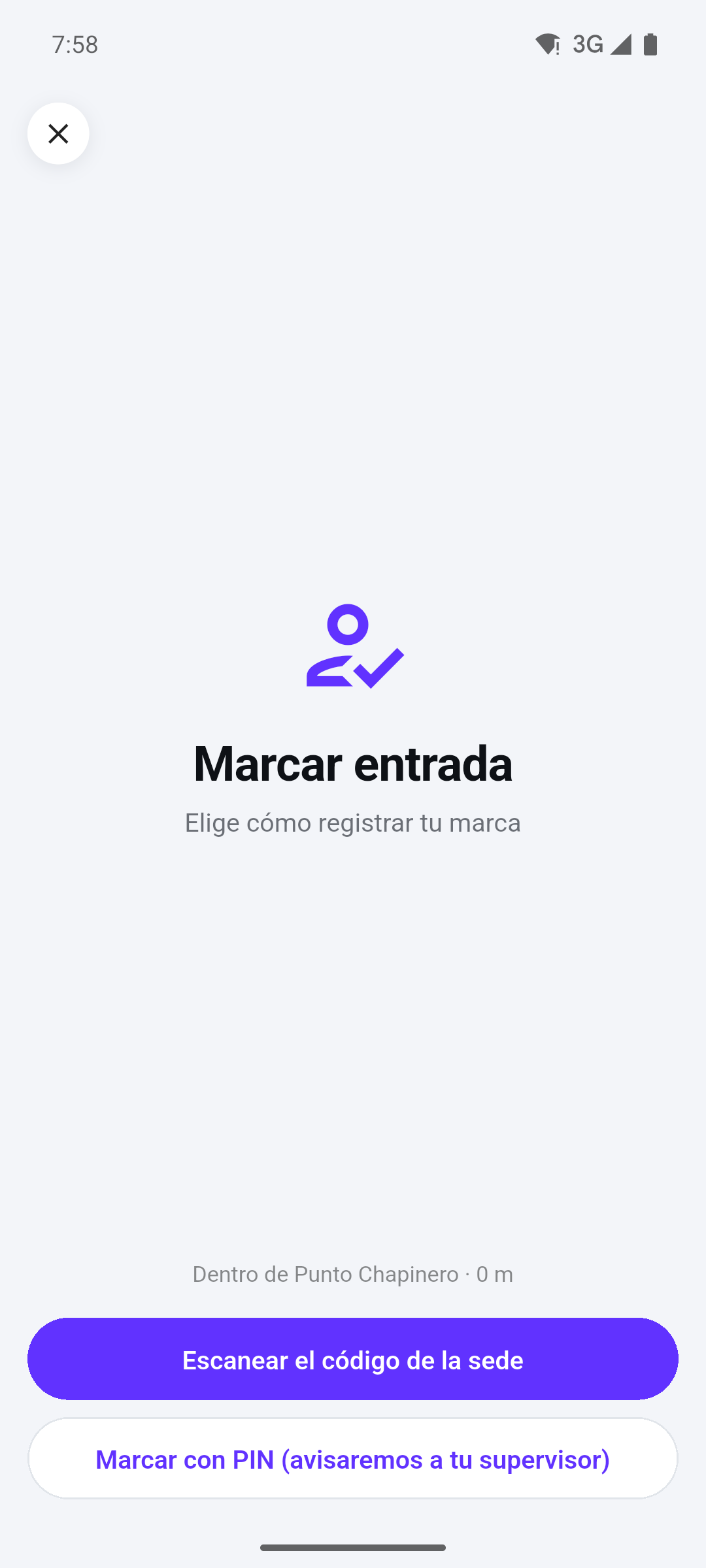
- Aquí vuelve a salir si estás dentro de la sede y a cuántos metros.
- Si tu empresa usa el código de la sede, Escanear el código de la sede.
- Si no, Marcar con PIN. Avisa a tu supervisor, y es a propósito.
Si tu empresa te pide foto, en vez de estos botones se abre la cámara. No busques el botón de disparar: la foto se toma sola cuando tu cara está bien puesta en el óvalo. Sigue lo que dice la pantalla, como Parpadea dos veces o Gira la cabeza a la izquierda.
Al final sale Registramos tu entrada con la hora y la sede. Toca Listo.
Otras formas de marcar
Según lo que haya configurado tu empresa, en la pantalla de marcar pueden aparecer también Escanear el código de la sede, para leer el QR que está pegado en la entrada, y Marcar con PIN, que avisa a tu supervisor. Sirven cuando la cámara no coopera o cuando el GPS no agarra bien.
Si no te deja marcar
«Estás fuera de la sede»
El celular cree que no estás donde deberías. Sal a un lugar más abierto, espera unos segundos a que el GPS agarre mejor y vuelve a intentar. Si sigue igual, usa Escanear el código de la sede o pídele a tu supervisor que registre tu marca.
«No tienes un turno asignado ahora»
Tu empresa configuró que solo se entra con turno publicado. Si te tocaba trabajar, avísale a tu supervisor para que revise tu turno o registre tu entrada. También puede salir algo como Tu turno empieza a las 14:00: podrás marcar desde las 13:45, que quiere decir que llegaste antes de tiempo.
«Sin señal»
Marca igual. La app te dice Marca guardada y la manda sola cuando vuelva la conexión. Para que salga tienes que abrir la app cuando tengas señal: si la dejas cerrada, la marca se queda esperando en el celular. En la pantalla de inicio verás cuántas tienes pendientes.
«Tu marca quedó por revisar»
Quedó registrada, pero con alguna señal rara: estabas lejos de la sede, el rostro no coincidió, el GPS no tenía precisión. Tu jornada queda registrada igual y tu supervisor la revisa y la confirma. No tienes que volver a marcar.
La cámara no abre
Revisa que le hayas dado permiso de cámara a Turnaly en los ajustes del celular. Mientras tanto puedes marcar con tu PIN.
Tus turnos
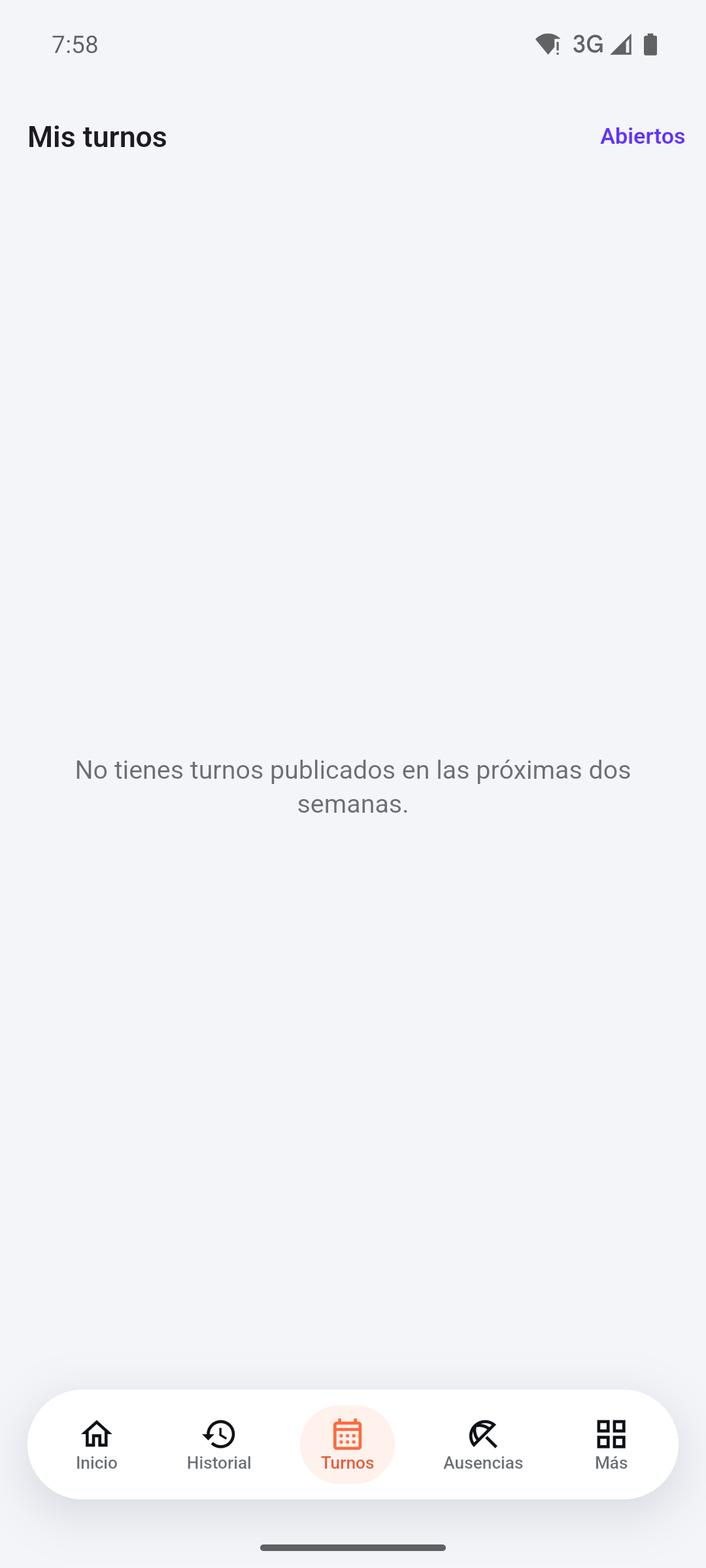
En la pestaña Turnos ves tu horario de las próximas dos semanas, día por día, con la hora de entrada y de salida y la sede. Arriba dice cuántos turnos tienes y cuántas horas suman.
Si no puedes cubrir un turno
Tócalo y se abre Ofrecer este turno. Puedes escribir un motivo, que es opcional, y tocar Ofrecer al equipo. Lo ve el resto del equipo y, cuando alguien lo acepta, tu supervisor decide si lo aprueba. Ofrecerlo no te libera por sí solo.
Si quieres más turnos
Arriba a la derecha está Abiertos: los turnos que la empresa publicó y nadie ha tomado. Toca Tomar este turno y queda pedido, a la espera de que tu supervisor lo apruebe.
Tus horas
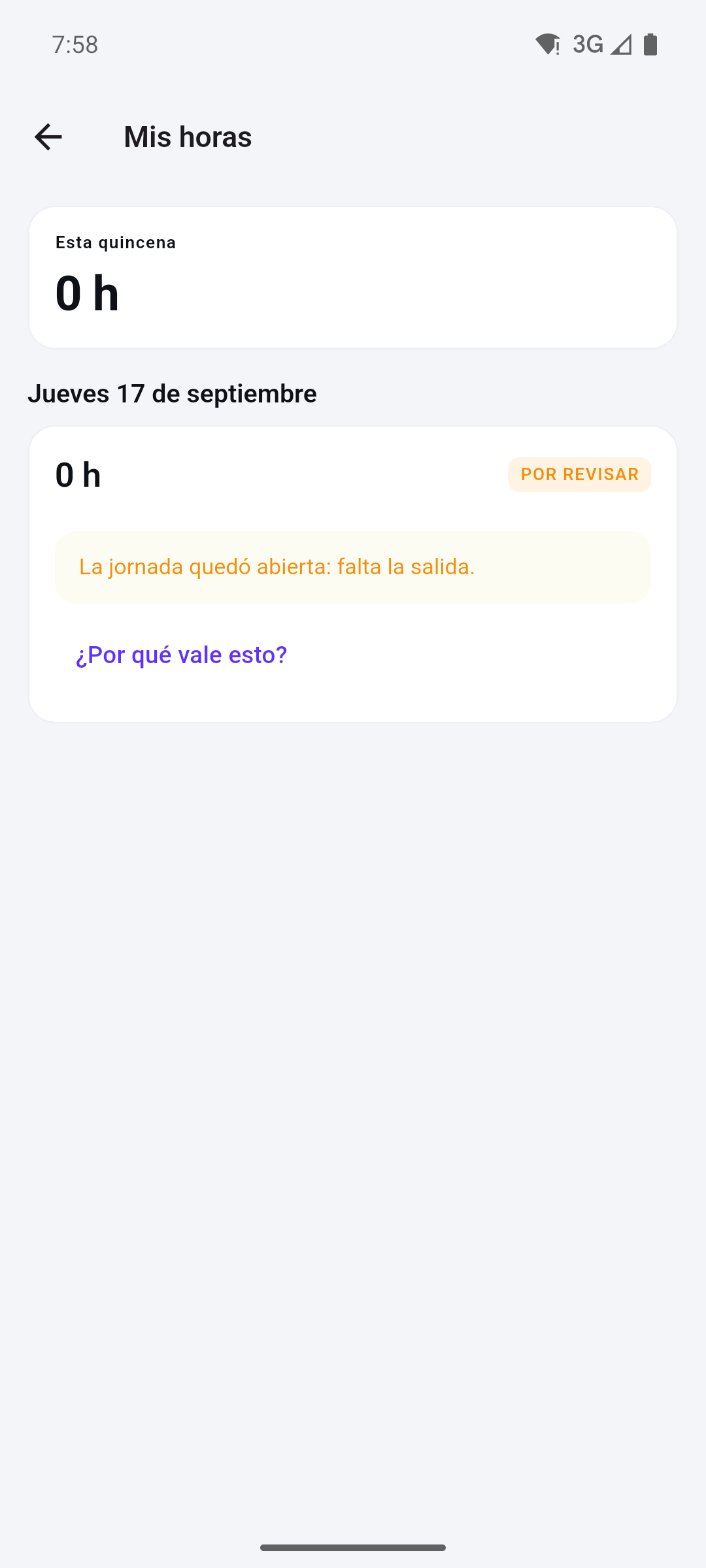
En la pantalla de inicio, Cuánto llevas muestra las horas de la semana y de la quincena. Tocando cualquiera de las dos, o entrando por Más → Mis horas, ves el detalle de la quincena.
Cada día trae su total y el desglose por concepto: ordinaria, recargo nocturno, horas extra. El enlace ¿Por qué vale esto? te explica en palabras de dónde sale cada hora, tramo por tramo. Un día puede decir POR REVISAR mientras nadie lo ha aprobado, o CERRADO cuando el periodo ya se cerró.
Tu historial y el comprobante de cada marca
La pestaña Historial guarda tus marcas de las últimas dos semanas, agrupadas por día, con el total de horas de cada uno. Si una marca dice Por revisar, es que quedó con alguna señal pendiente.
Toca cualquier marca y se abre su comprobante: la hora, la sede, tu selfie, a cuántos metros estabas, la precisión del GPS y un puntaje de confianza. Al final trae un SELLO DE VERIFICACIÓN: cada marca se encadena con la anterior, así que si alguien modificara una, el sello dejaría de coincidir. Es tu prueba de que trabajaste.
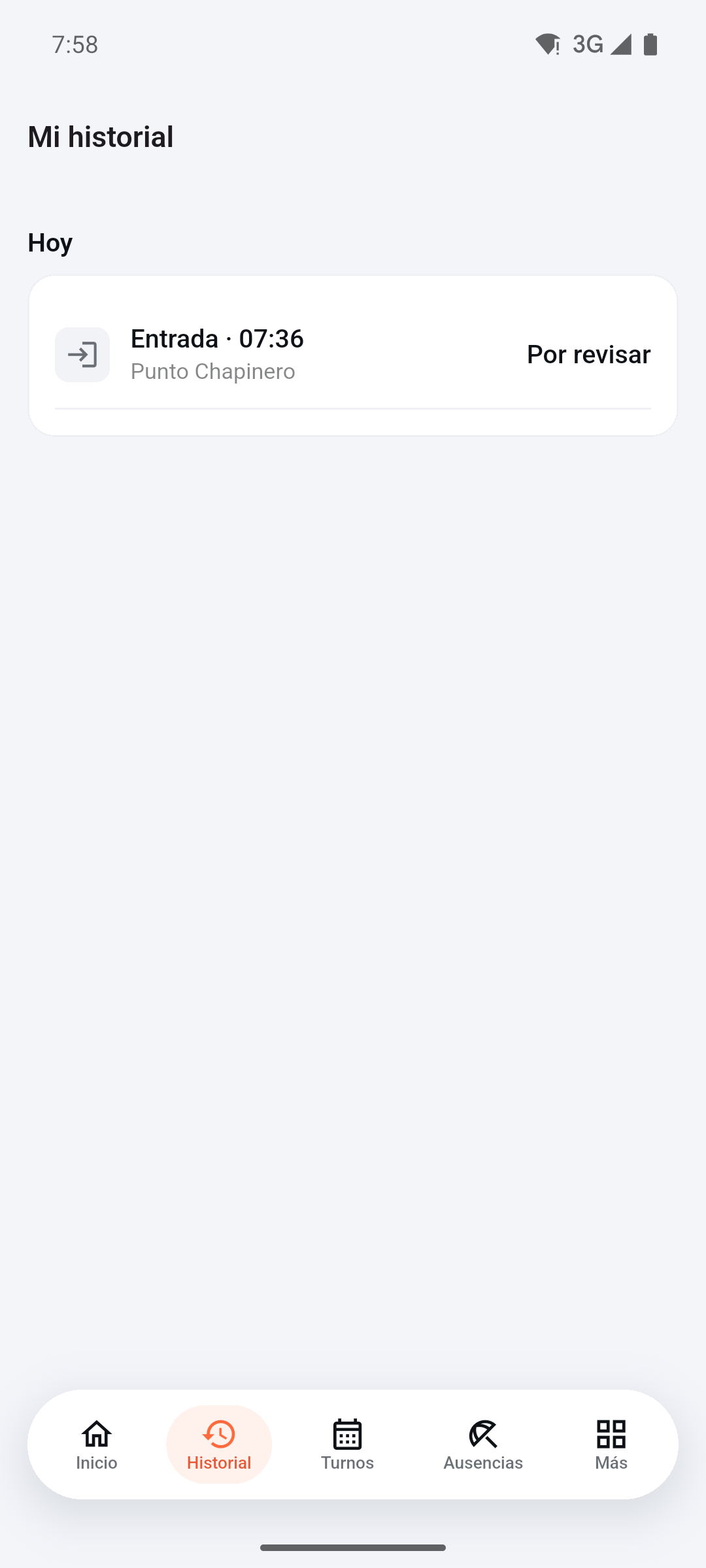
- Cada fila es una marca: qué fue, a qué hora y en qué sede. Tócala para ver su comprobante.
- Por revisar quiere decir que quedó con alguna señal pendiente. Tu jornada cuenta igual.
Pedir un permiso o unas vacaciones
En la pestaña Ausencias ves arriba cuántos días te quedan de cada tipo y, más abajo, Mis solicitudes con lo que has pedido y en qué va.
- Toca Solicitar.
- Elige el tipo: vacaciones, permiso, incapacidad, lo que tenga configurado tu empresa.
- Pon las fechas con Desde y Hasta.
- Si quieres, escribe el motivo. Es opcional.
- Toca Enviar solicitud. Queda como Pendiente hasta que tu supervisor decida.
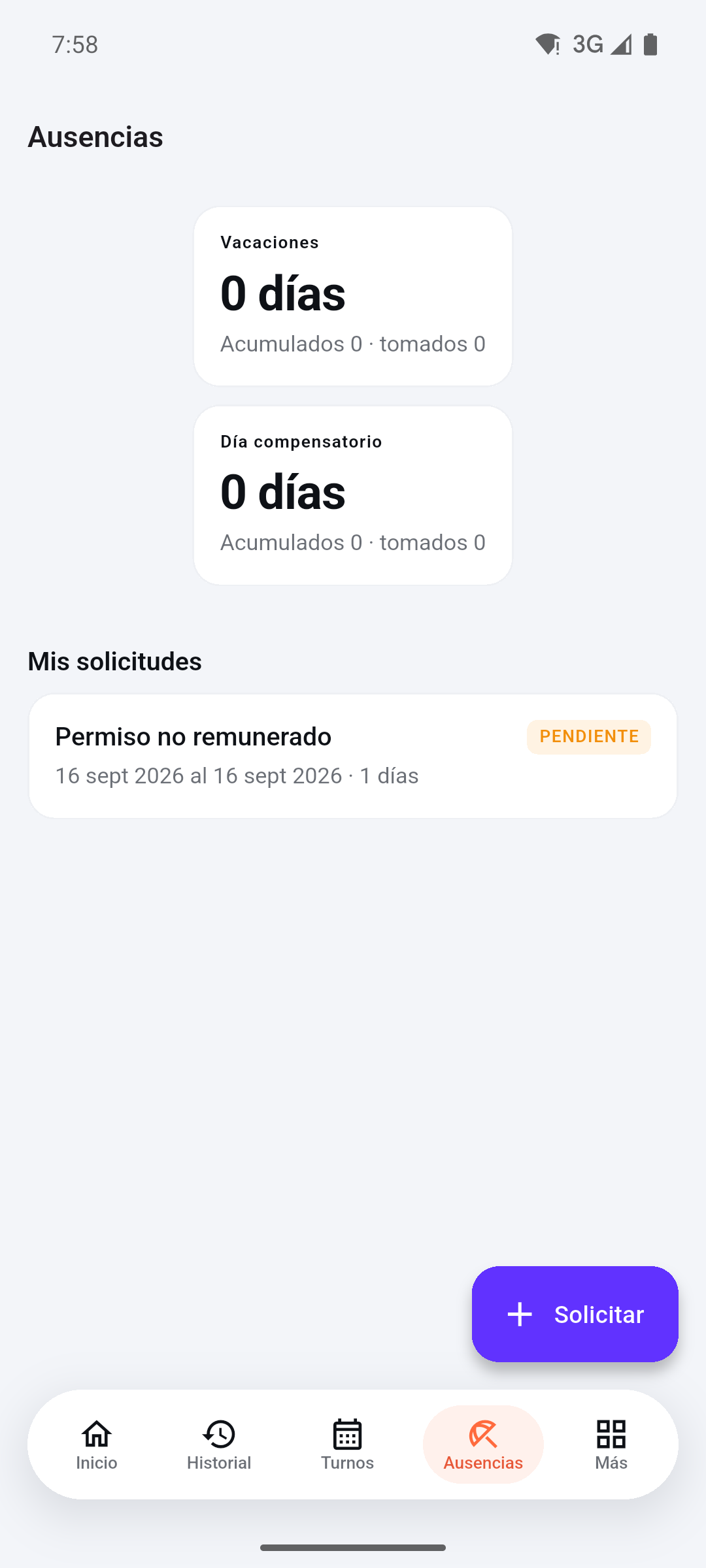
Cuando la respondan, la solicitud cambia a Aprobada o Rechazada, y si quien decidió dejó una nota, la ves ahí mismo.
Decir cuándo puedes trabajar
En Más → Cuándo puedo trabajar puedes dejar por escrito tus tiempos: que los martes estudias, que un día concreto no puedes. Sirve para que quien arma el horario lo sepa.
Cómo quieres que te avisen
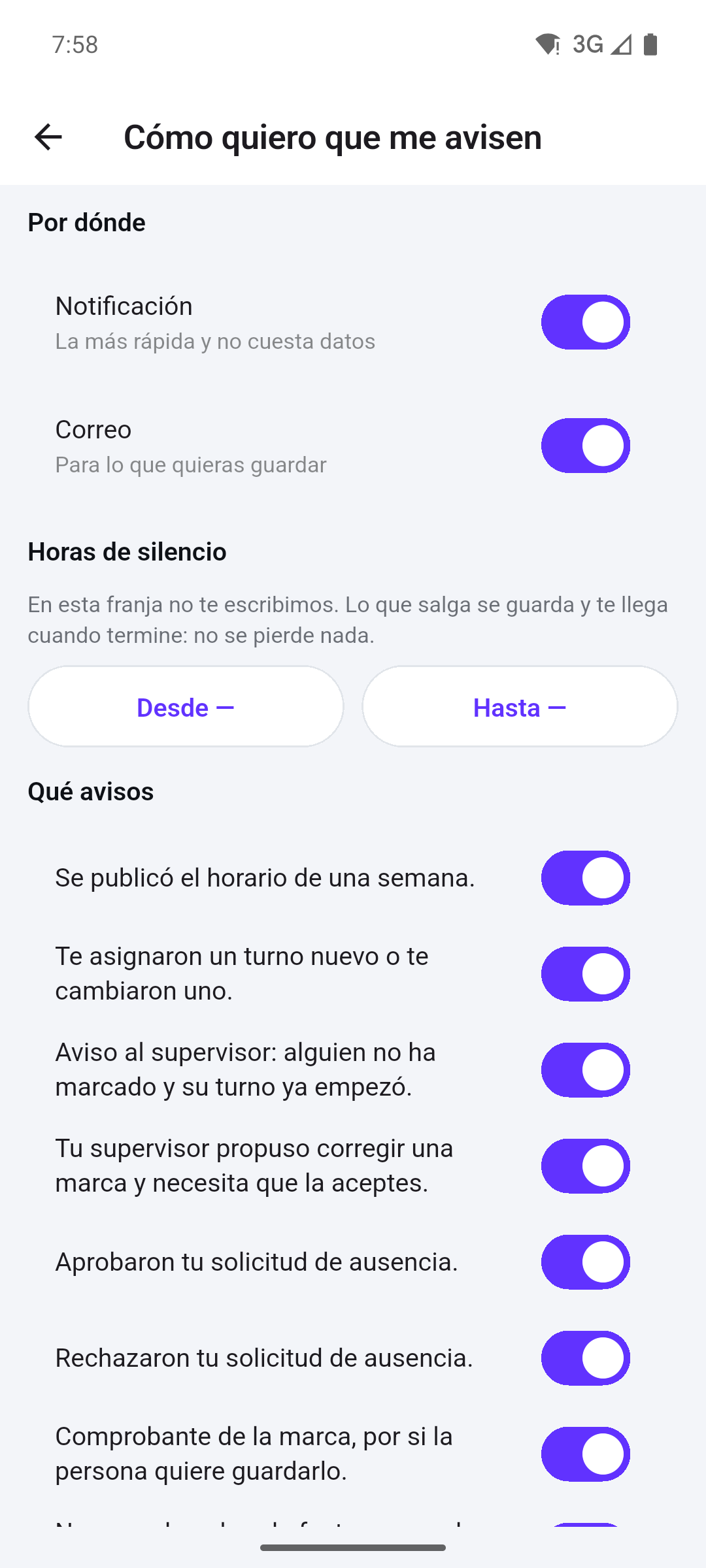
En Más → Cómo quiero que me avisen eliges por dónde te llegan los avisos, entre Notificación y Correo, y qué avisos quieres recibir.
También puedes poner Horas de silencio, por ejemplo de 22:00 a 07:00. En esa franja no te escriben, y lo que salga te llega cuando termine. No se pierde nada.
Tus datos y tus autorizaciones
Más → Mis datos es donde ejerces tus derechos. Tu empresa es la responsable de tus datos y Turnaly los guarda por cuenta de ella.
- Descargar una copia ahora copia todos tus datos para que los pegues donde quieras guardarlos.
- Quiero una copia de mis datos, con respuesta en 10 días hábiles.
- Hay un dato mío mal, con respuesta en 15 días hábiles.
- Quiero que borren mis datos, con respuesta en 15 días hábiles.
- Retiro mi autorización de rostro, que surte efecto de inmediato. Después sigues marcando con tu PIN y con foto.
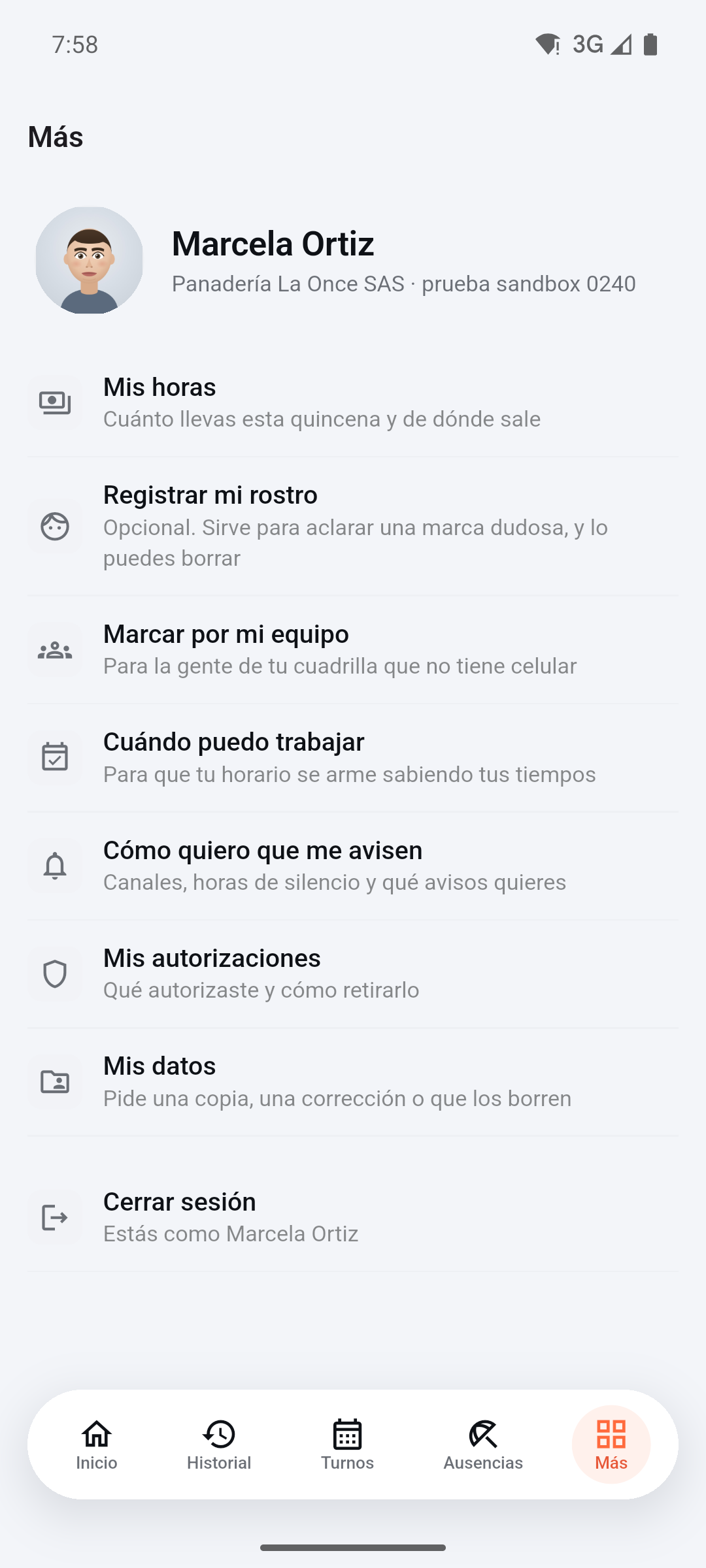
- Mis horas: cuánto llevas esta quincena y de dónde sale cada hora.
- Mis datos: pedir una copia, una corrección o el borrado.
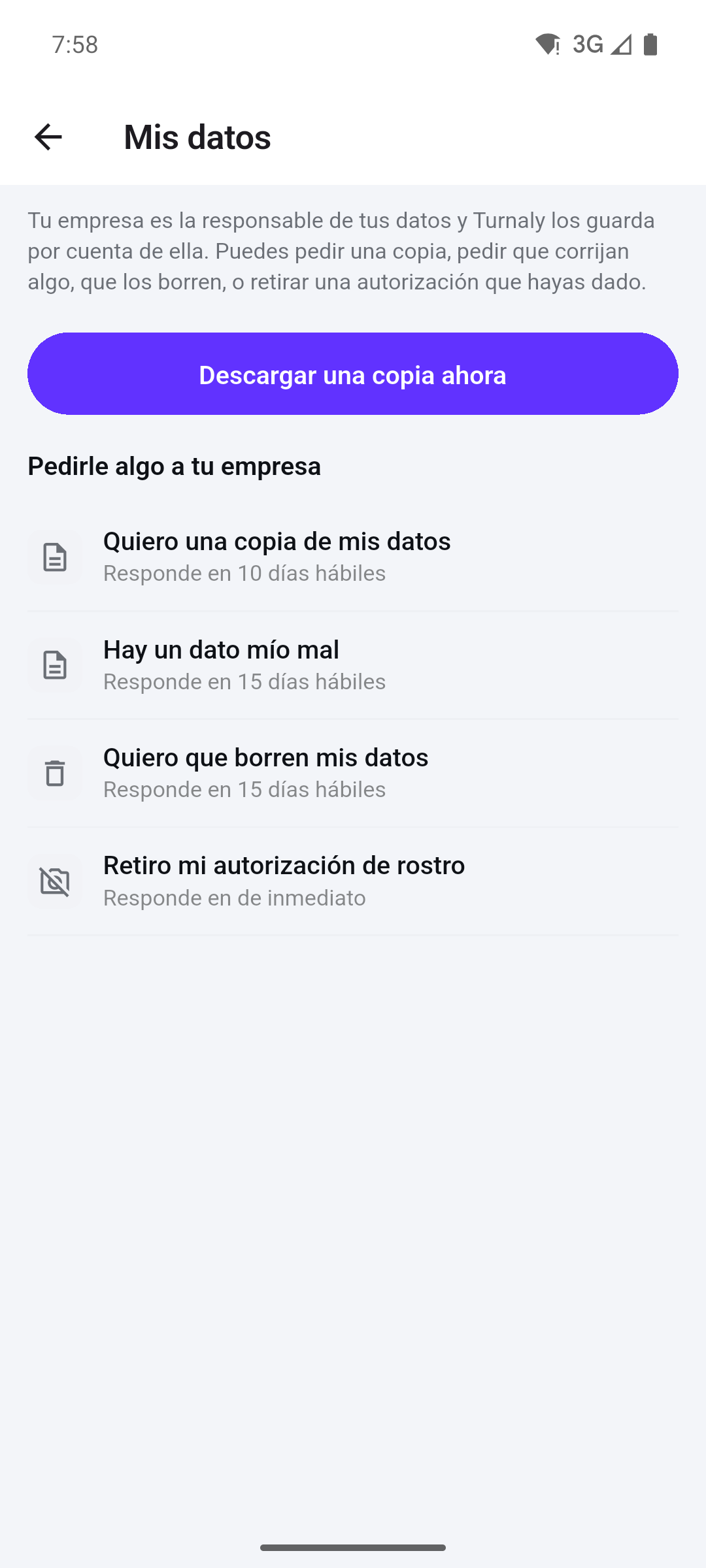
- Descargar una copia ahora te la deja en el portapapeles, sin esperar a nadie.
- Quiero que borren mis datos abre la solicitud, con su plazo legal.
- Retiro mi autorización de rostro surte efecto de inmediato.
Qué se borra, qué se conserva y por qué está explicado en eliminar mi cuenta y en la política de privacidad.
Si tu empresa marca en una tableta
Algunas empresas marcan en una tableta fija en la entrada, en vez de con el celular de cada quien. Ahí no entras con tu contraseña: escribes tu número de documento y luego tu PIN, la tableta te toma una foto y listo. Sale Hola, {tu nombre} con la hora de tu marca, y a los cinco segundos vuelve sola para la siguiente persona.
Si registraste tu rostro y tu empresa usa verificación facial, después del documento la tableta te pide mirar a la cámara y parpadear: si te reconoce, marcas sin PIN y sale «Marcaste con tu rostro». Si no te reconoce, o prefieres el PIN, tocas Usar mi PIN y sigue como siempre. Un intento fallido con el rostro no bloquea nada.
Registrar tu rostro en la tableta de registro
Si no tienes la aplicación, tu empresa puede tener una tableta de registro facial. Escribes tu documento y tu PIN (o alguien de RRHH escribe los suyos, según lo decida tu empresa), lees la autorización de datos biométricos y decides: Acepto o No acepto. Si aceptas, la tableta te guía por tres poses: de frente con dos parpadeos, a la izquierda y a la derecha. Sale Listo, {tu nombre}. Ya puedes marcar con tu rostro. Si no aceptas, sigues marcando con tu PIN y no pasa nada.
Si te toca preparar la tableta
En la pantalla de entrar, abajo del todo, está Configurar esta tableta como kiosco. Quien administra la empresa crea la tableta en el panel y te da un QR o un código de ocho dígitos.
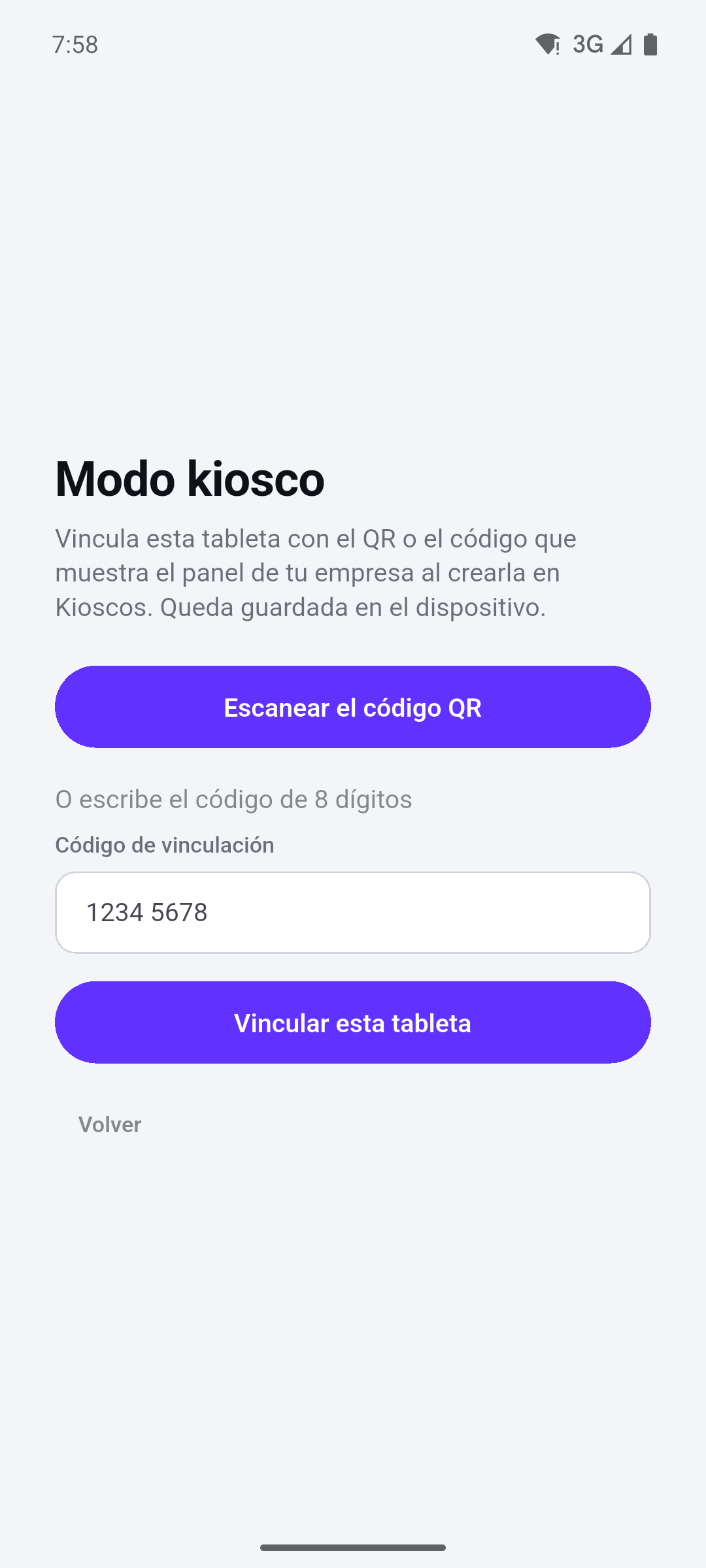
- Lo más rápido: Escanear el código QR que muestra el panel.
- Si la cámara no ayuda, escribe a mano el código de vinculación.
- Toca Vincular esta tableta. Queda guardada y ya no hay que repetirlo.
Marcar por tu equipo
Esto solo le aparece a quien supervisa. En Más → Marcar por mi equipo registras la entrada o la salida de varias personas de tu cuadrilla desde tu propio celular, para la gente que no tiene teléfono.
- Elige Entrada o Salida.
- Marca la casilla de cada persona. Si puedes, tómale la foto con el botón de cámara de su fila.
- Toca Registrar {n} marcas.
¿Te falta algo en este manual? Escríbenos a [email protected] y lo agregamos.